
Gerente de flota
Cómo revisar un DVIR y convertir un defecto en orden de trabajo
Para qué sirve: Los choferes hacen su inspección (DVIR) en la app. Tú revisas los defectos, decides si la unidad sale de operación y mandas la reparación.
Quién puede hacerlo: AdministradorGerente de flotaMantenimiento
-
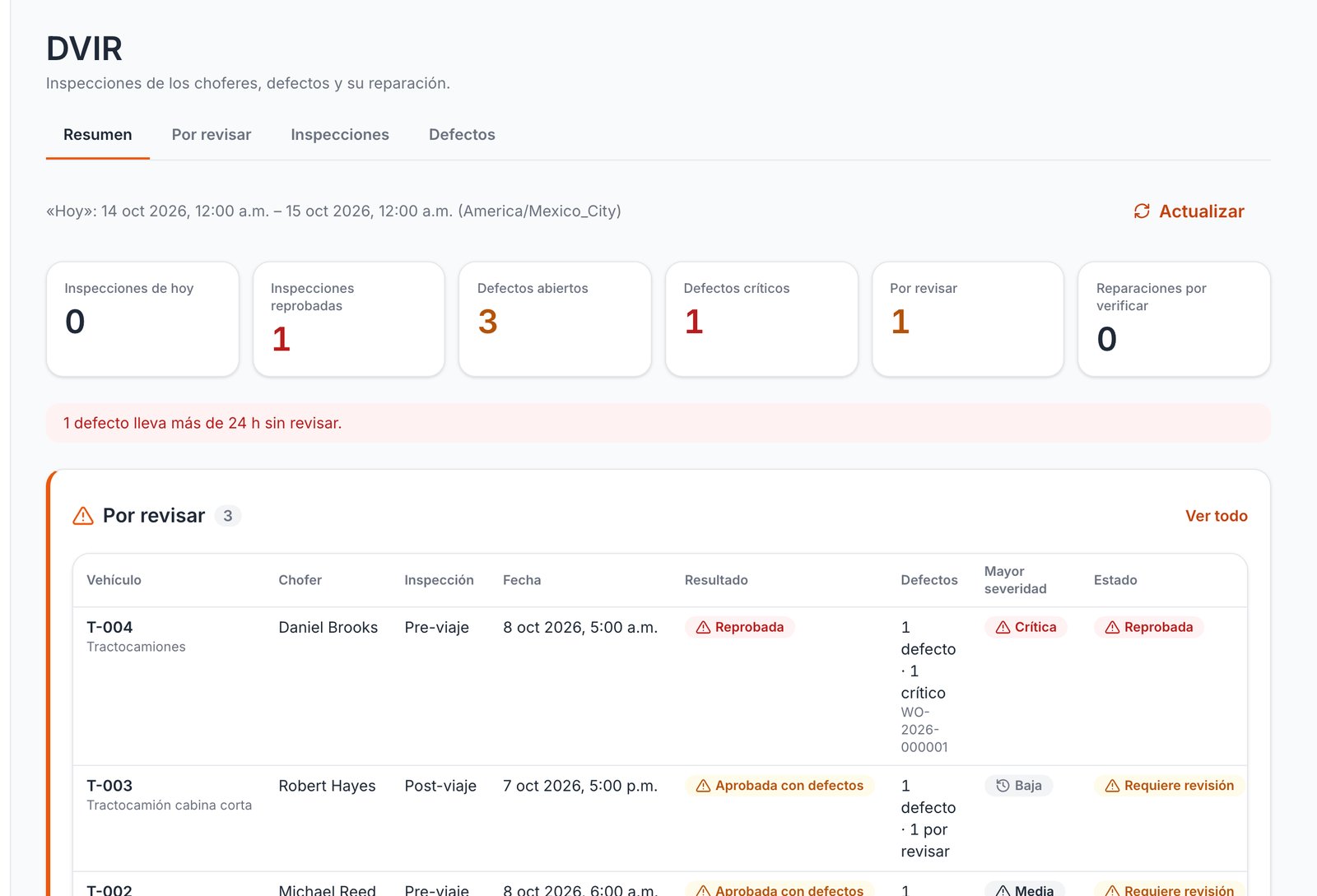
DVIR → Resumen: inspecciones de hoy, reprobadas, defectos abiertos y críticos, y lo que falta revisar.
-
DVIR → Por revisar: abre la inspección.
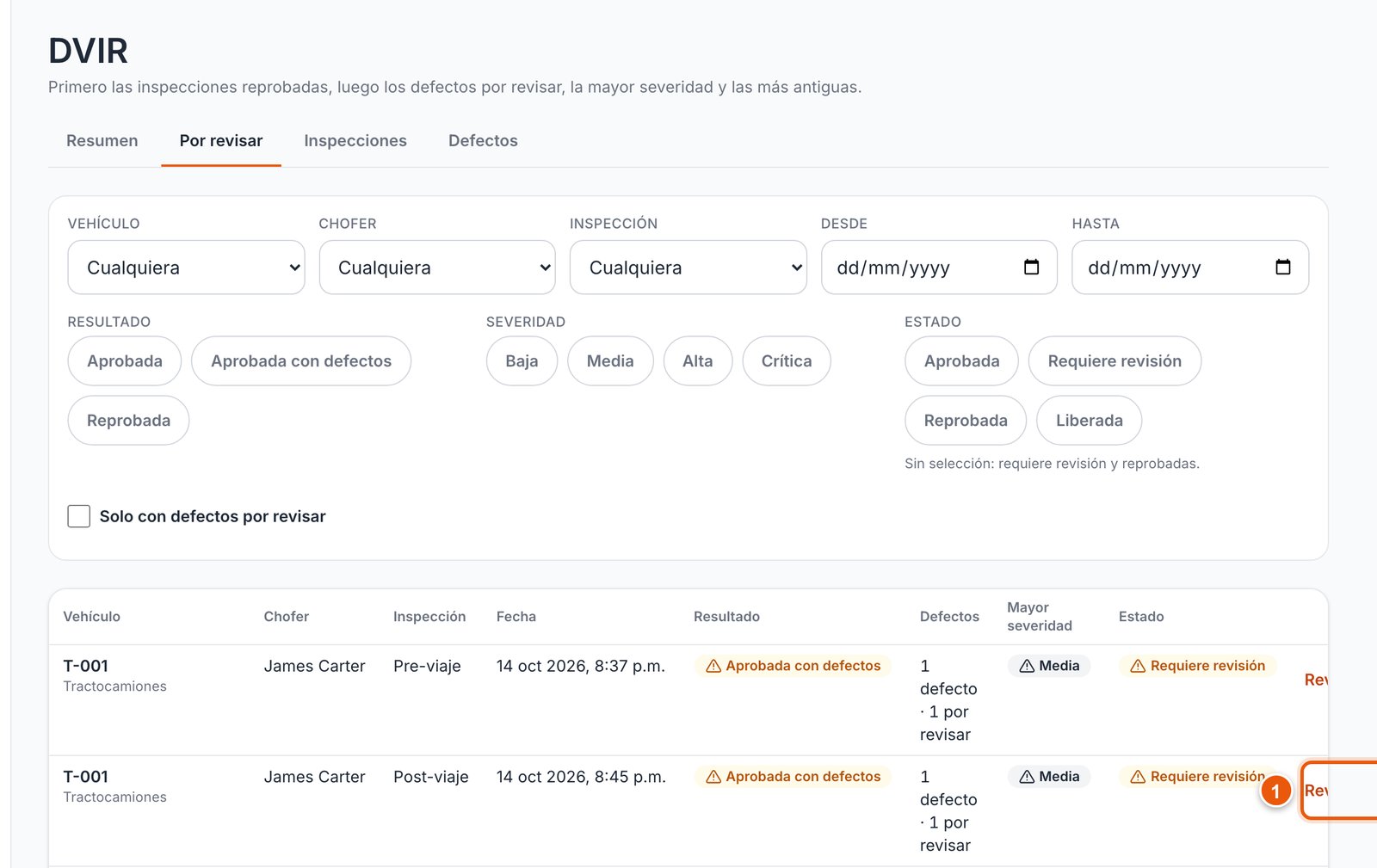
- Abrir la inspección.
-
En la lista de revisión aparece cada defecto con su gravedad, notas y evidencia.
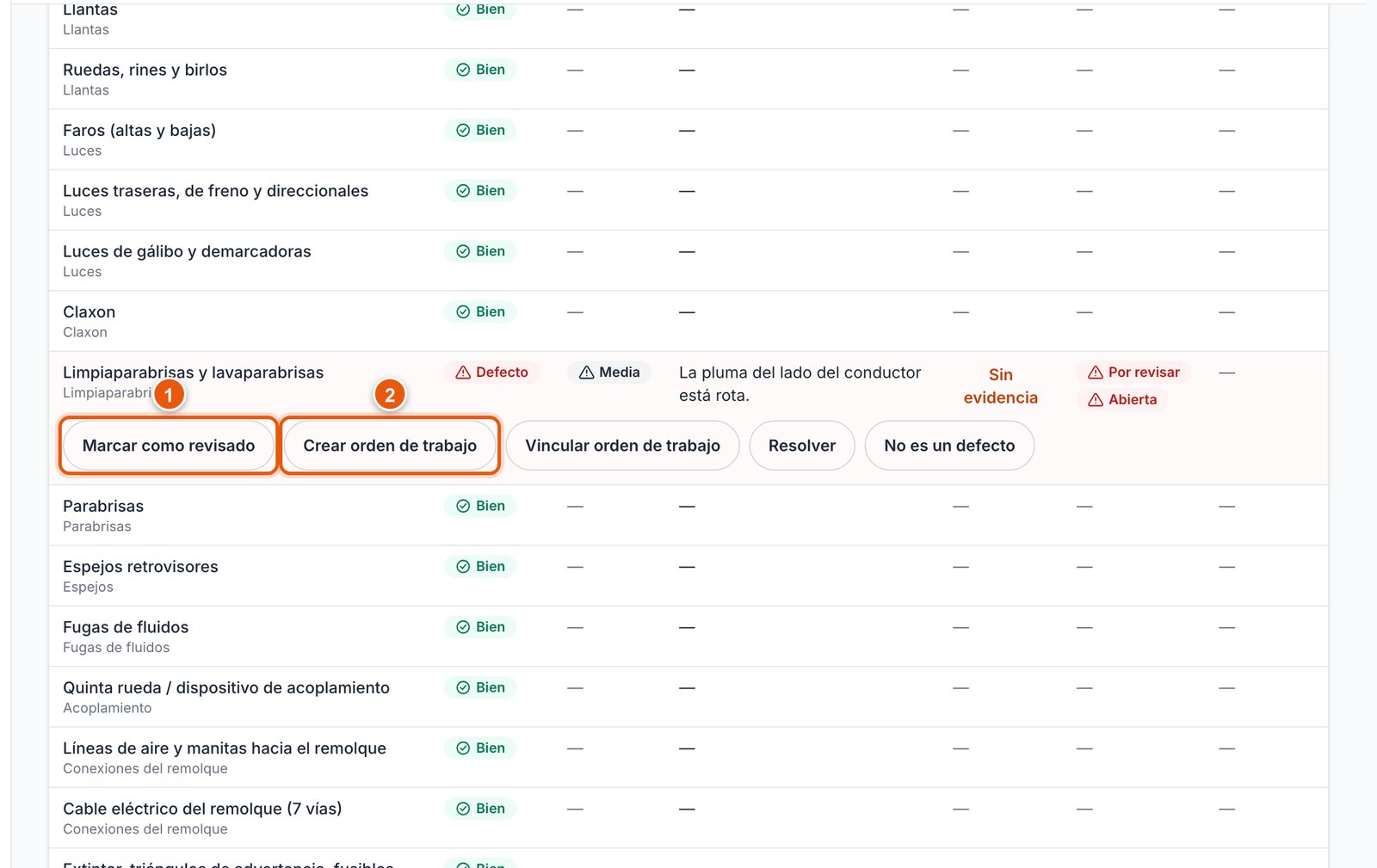
- Marcar como revisado.
- Crear orden de trabajo.
-
Marcar como revisado: puedes agregar una nota y, si es grave, sacar la unidad de operación. Confirma.
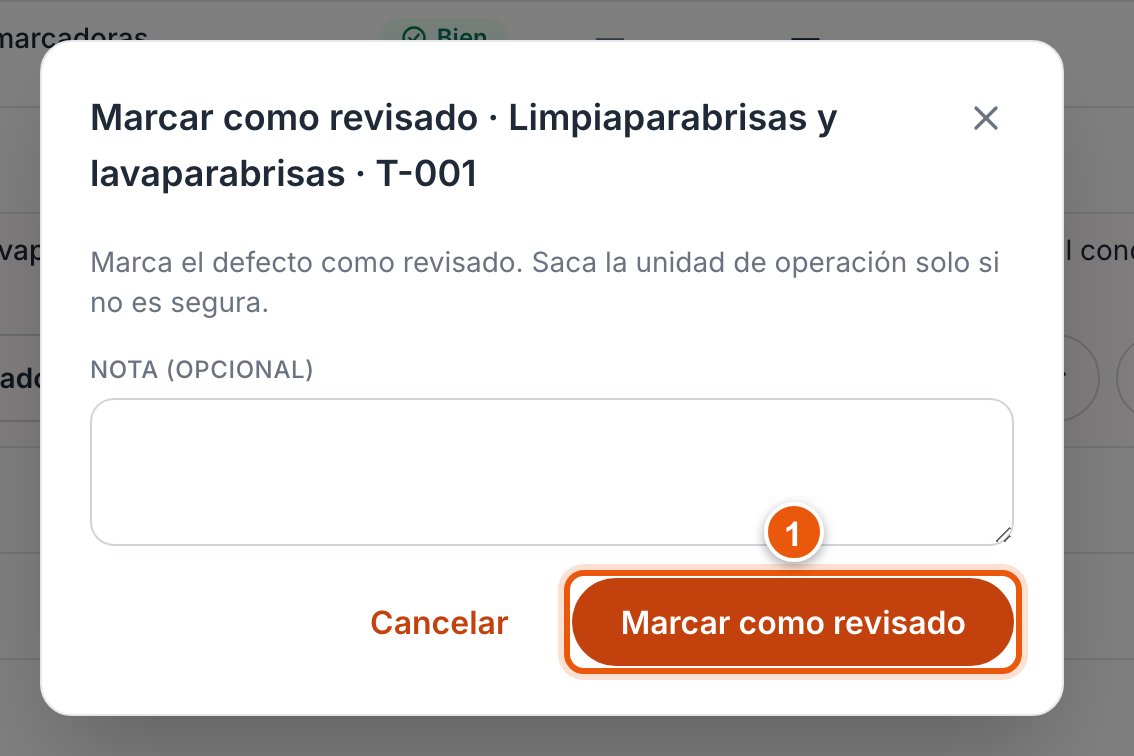
- Confirmar la revisión.
-
Luego pulsa Crear orden de trabajo en el defecto (o Vincular orden de trabajo si ya existe una).
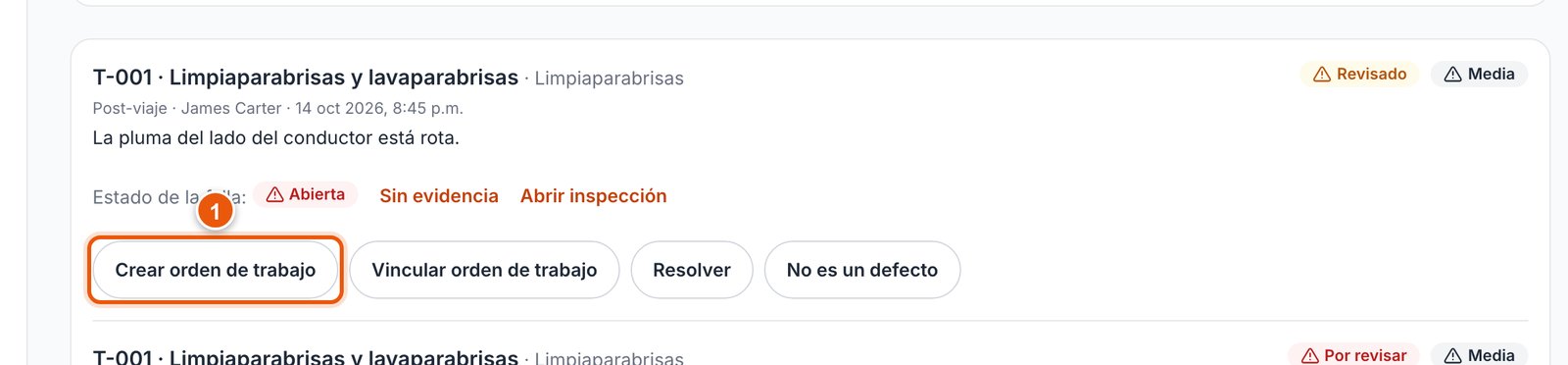
- Crear orden de trabajo.
-
Elige tipo, prioridad y mecánico o proveedor y pulsa Crear orden de trabajo. El defecto pasa a Reparación en curso.
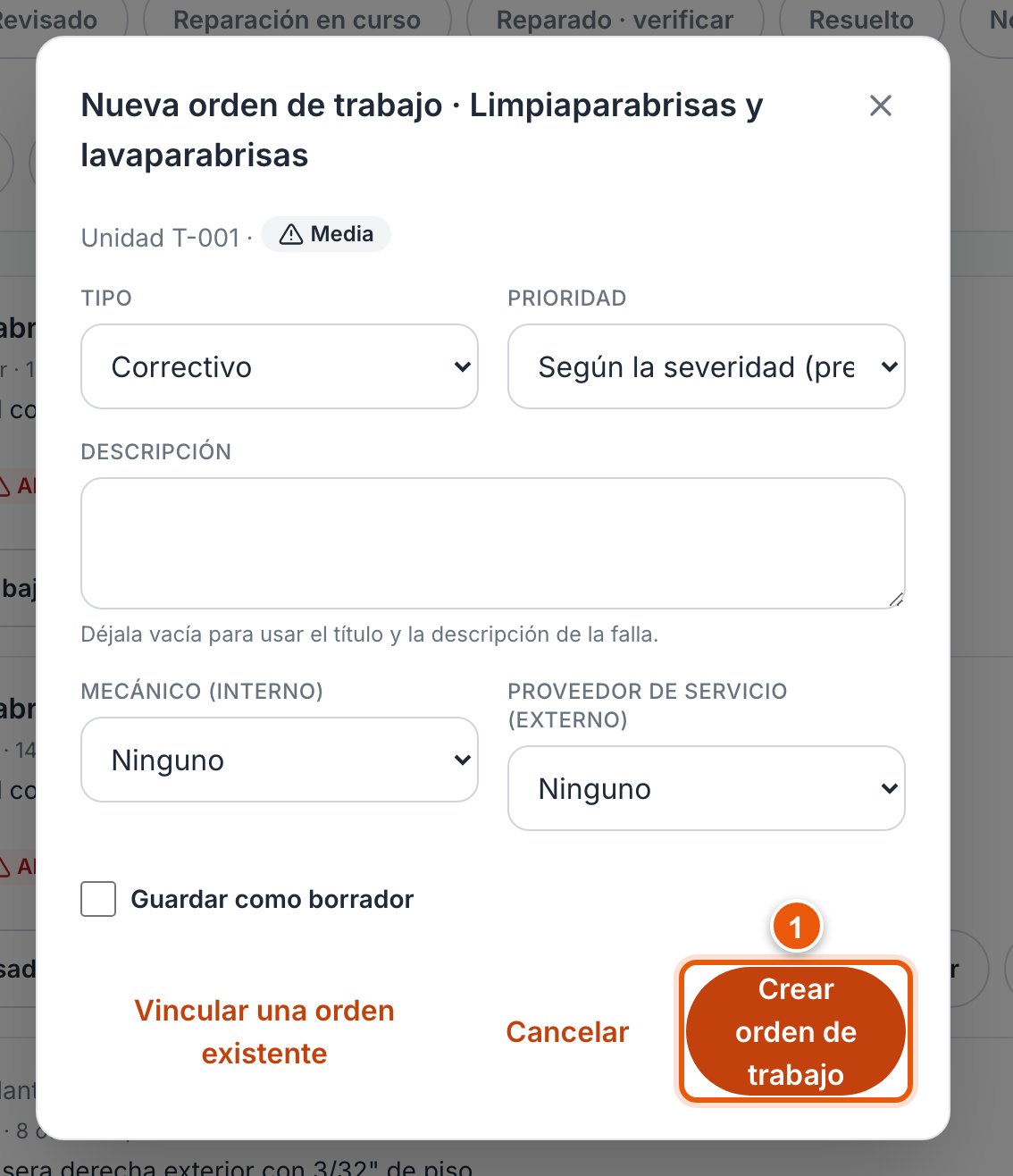
- Crear orden de trabajo.
-
Cuando la orden se termina, el defecto queda Reparado · verificar. Alguien con permiso de revisión pulsa Verificar reparación (ve Cómo verificar una reparación).
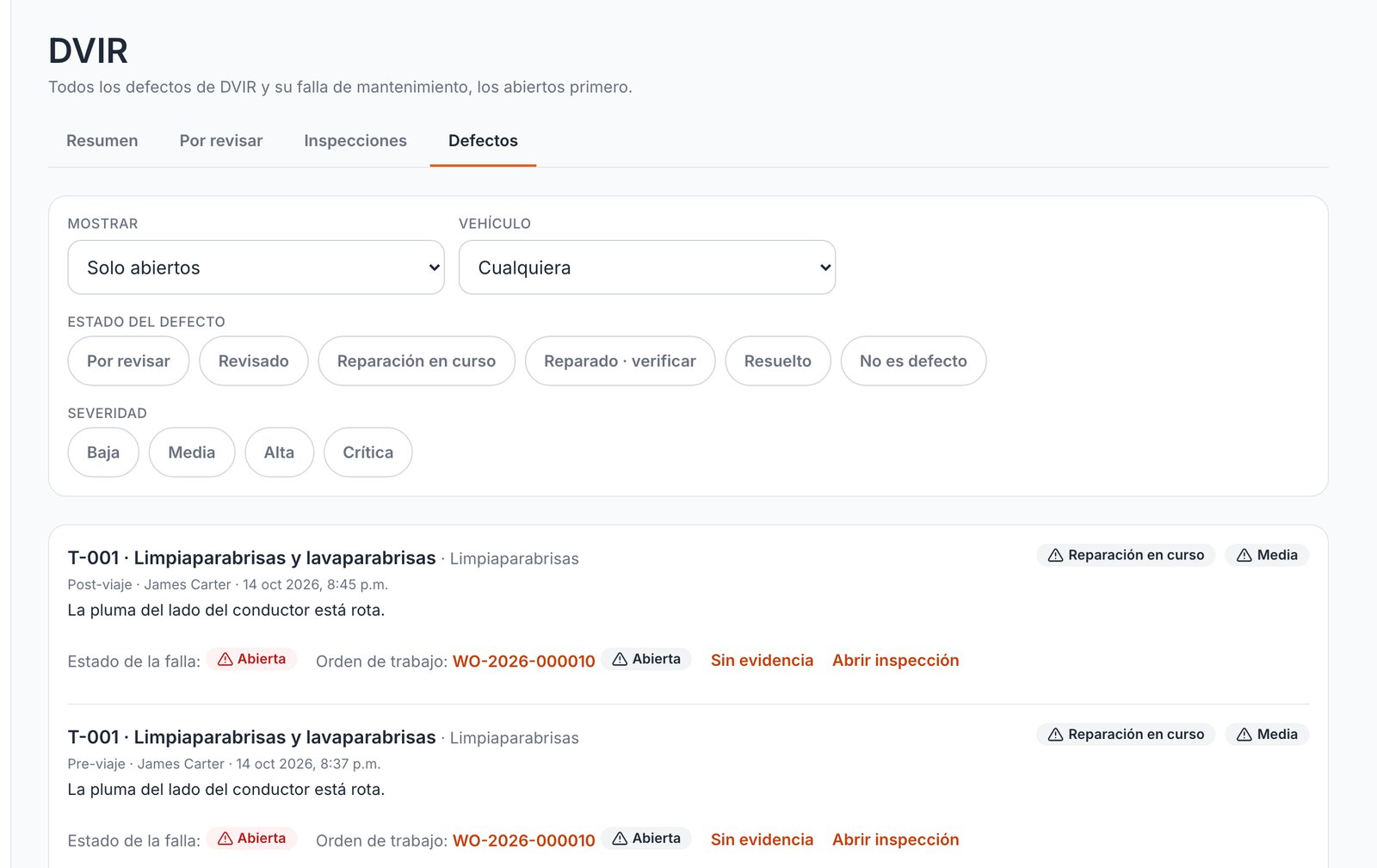
Estados del defecto: Por revisar, Revisado, Reparación en curso, Reparado · verificar, Resuelto, No es defecto.
También puedes Resolver (con motivo) o marcar No es un defecto.