
Chofer (app móvil)
Cómo hacer tu inspección DVIR pre-viaje o post-viaje
Para qué sirve: Antes y después de cada viaje inspeccionas la unidad. Los defectos llegan directo a mantenimiento.
Quién puede hacerlo: Chofer
-
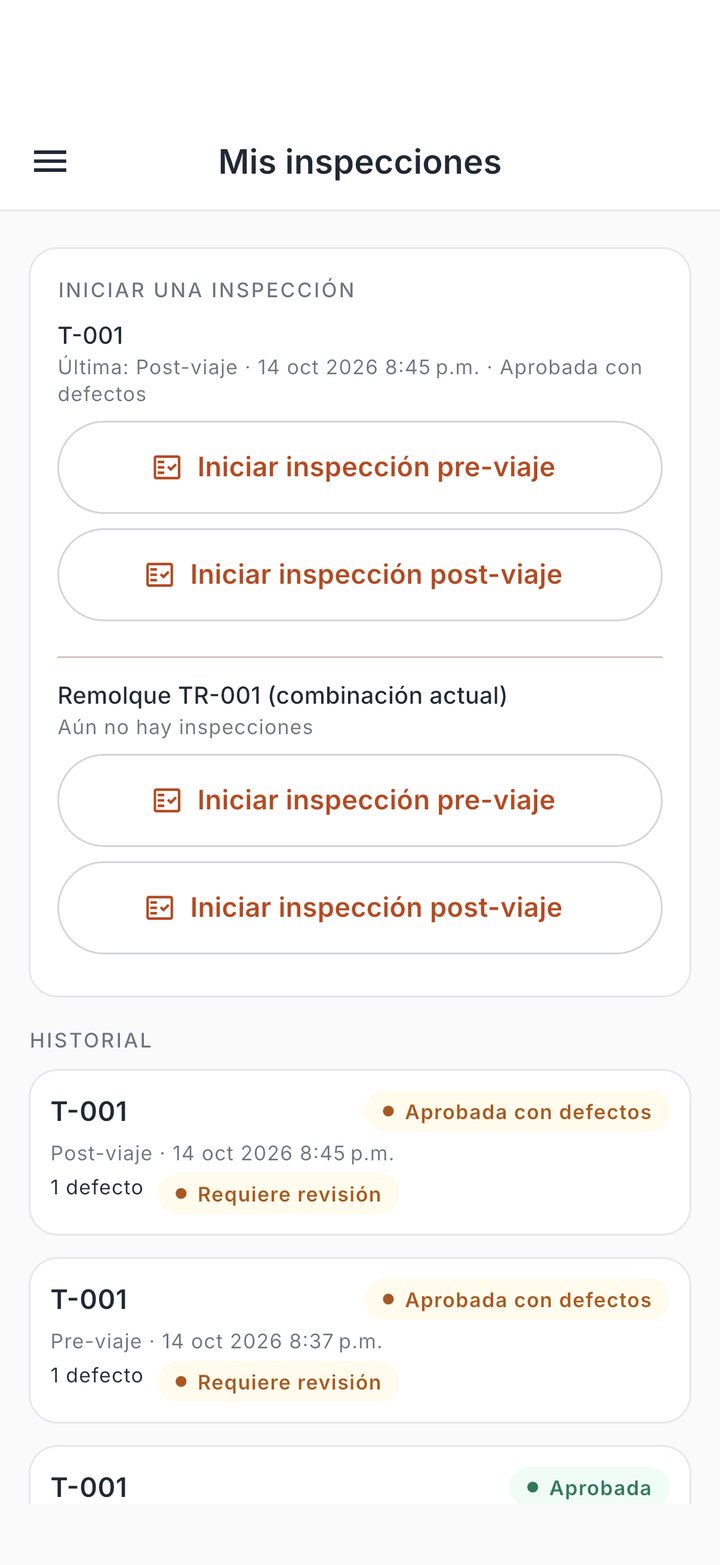
En Mi vehículo (o en Mis inspecciones) pulsa Iniciar inspección pre-viaje o post-viaje. Si llevas remolque, también puedes inspeccionarlo.
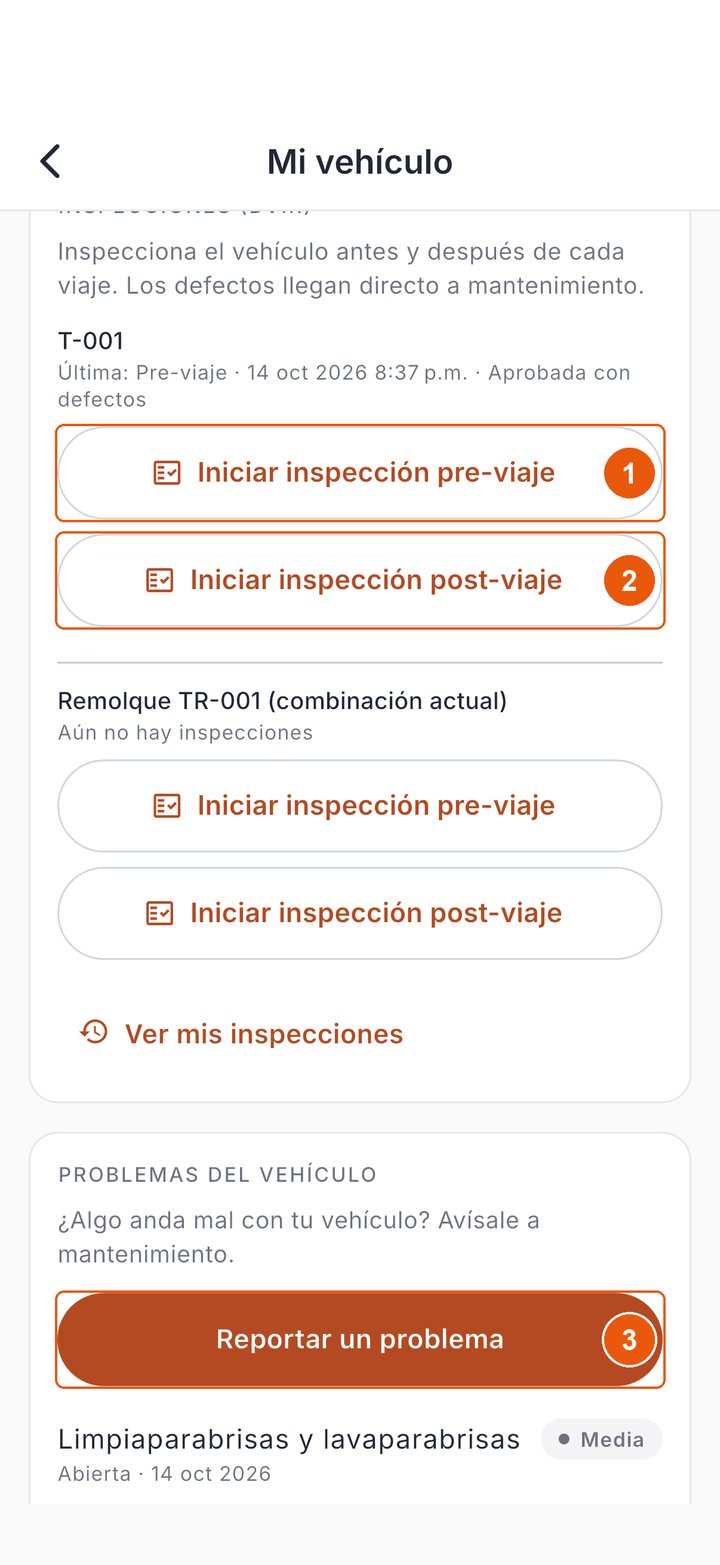
- Iniciar inspección pre-viaje.
- Iniciar inspección post-viaje.
- Reportar un problema (fuera de la inspección).
-
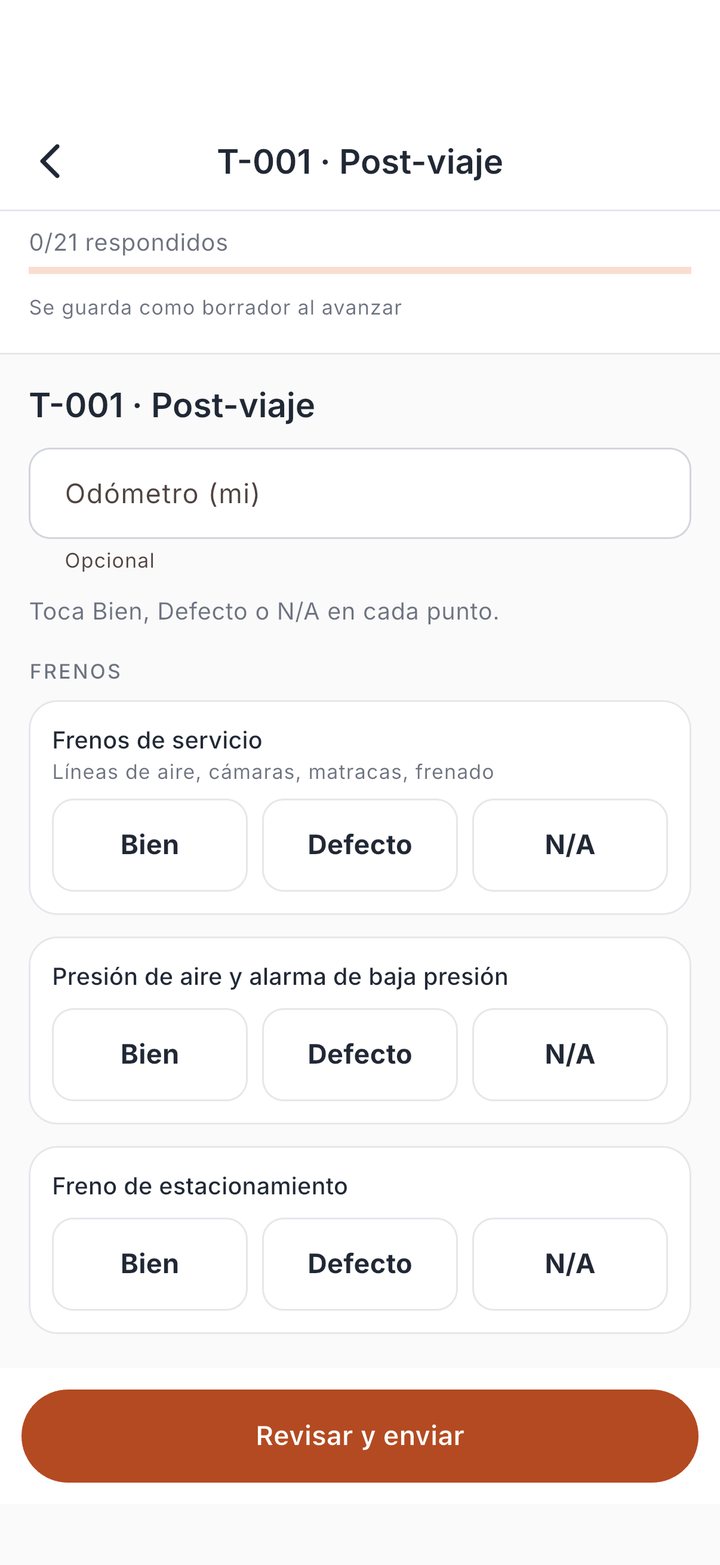
Arriba ves cuántos puntos llevas. Puedes capturar el odómetro (opcional). Fixur guarda un borrador al avanzar.
-
En cada punto toca Bien, Defecto o N/A.
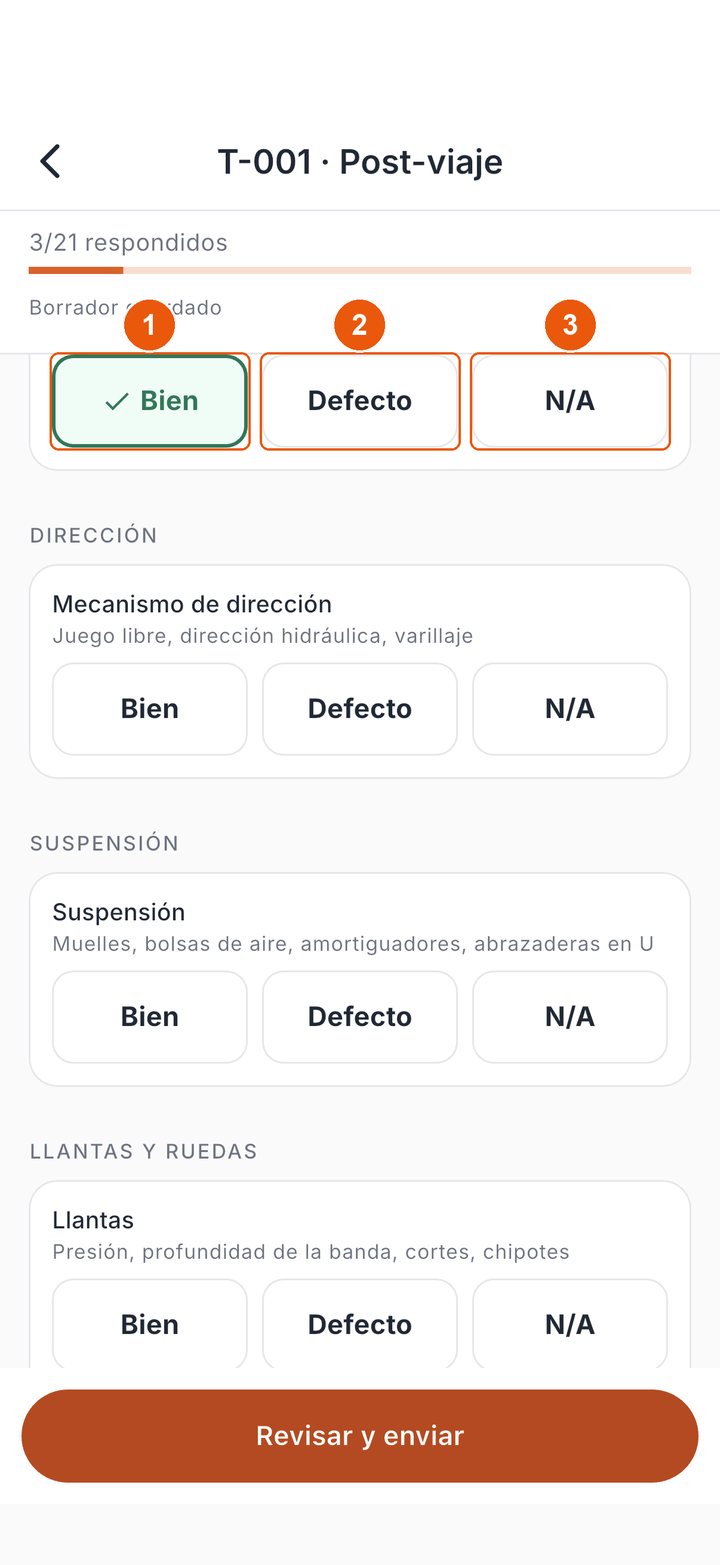
- Bien.
- Defecto.
- N/A (no aplica).
-
Si marcas Defecto, elige la gravedad, describe qué pasó y agrega fotos.
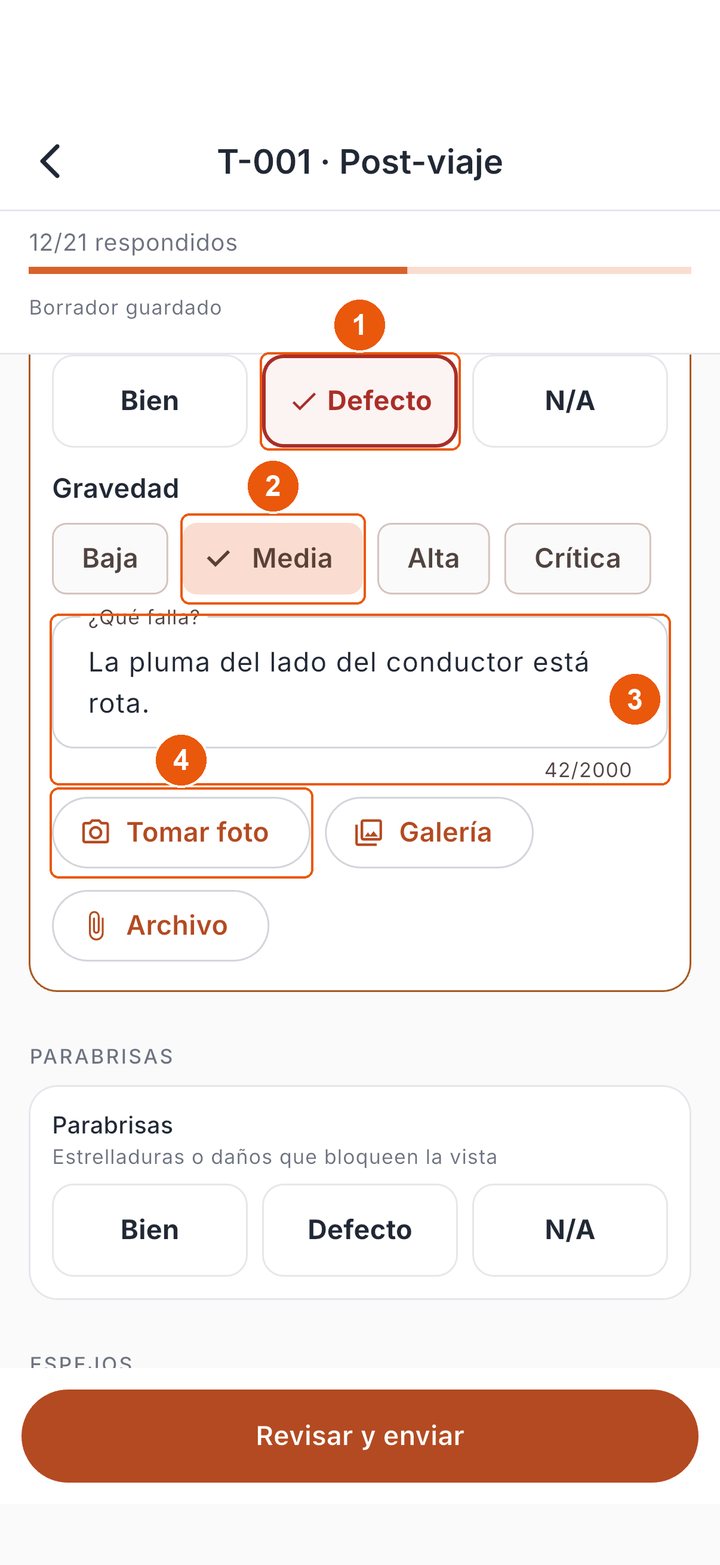
- Defecto.
- Gravedad: Baja, Media, Alta o Crítica.
- ¿Qué pasó?
- Tomar foto, Galería o Archivo.
-
Cuando respondas todos los puntos, pulsa Revisar y enviar.
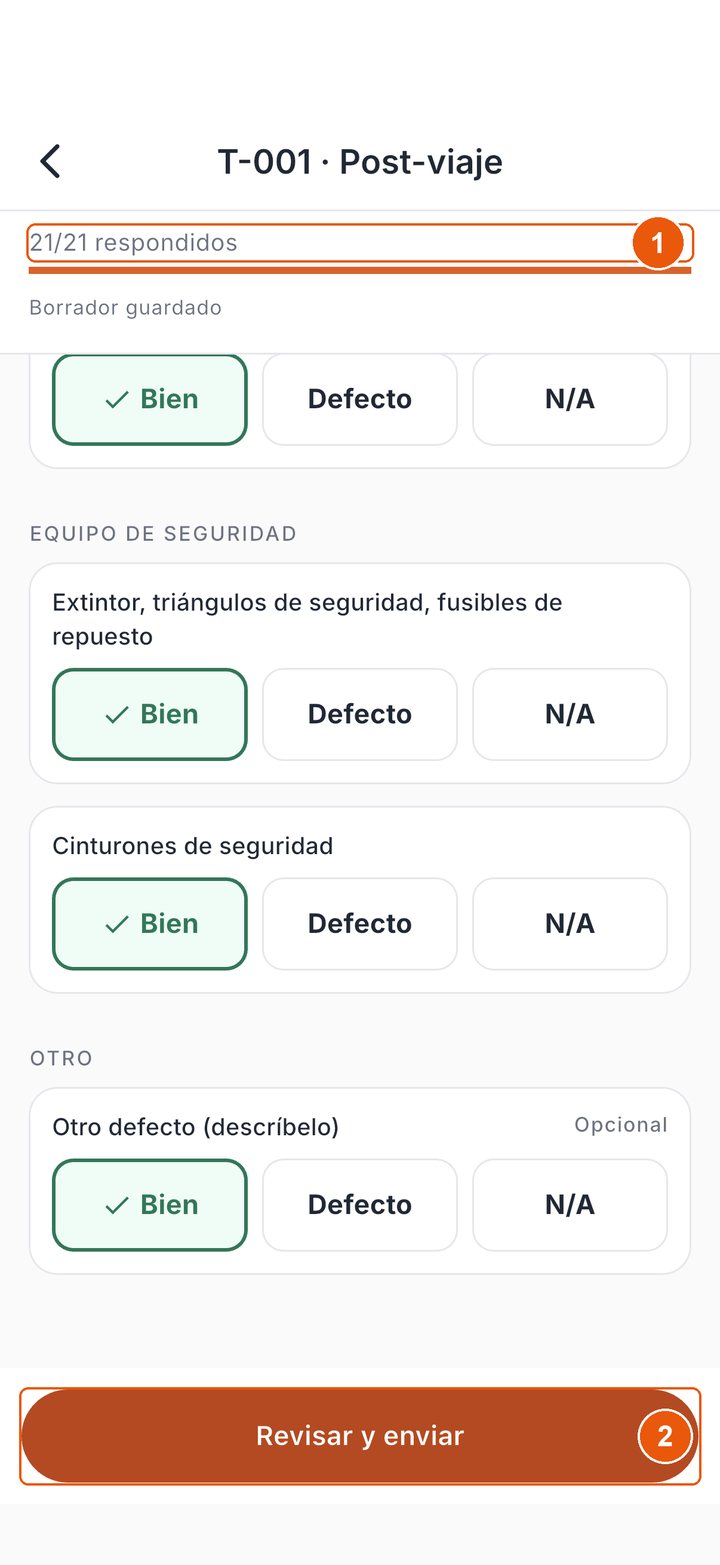
- Avance (21/21 respondidos).
- Revisar y enviar.
-
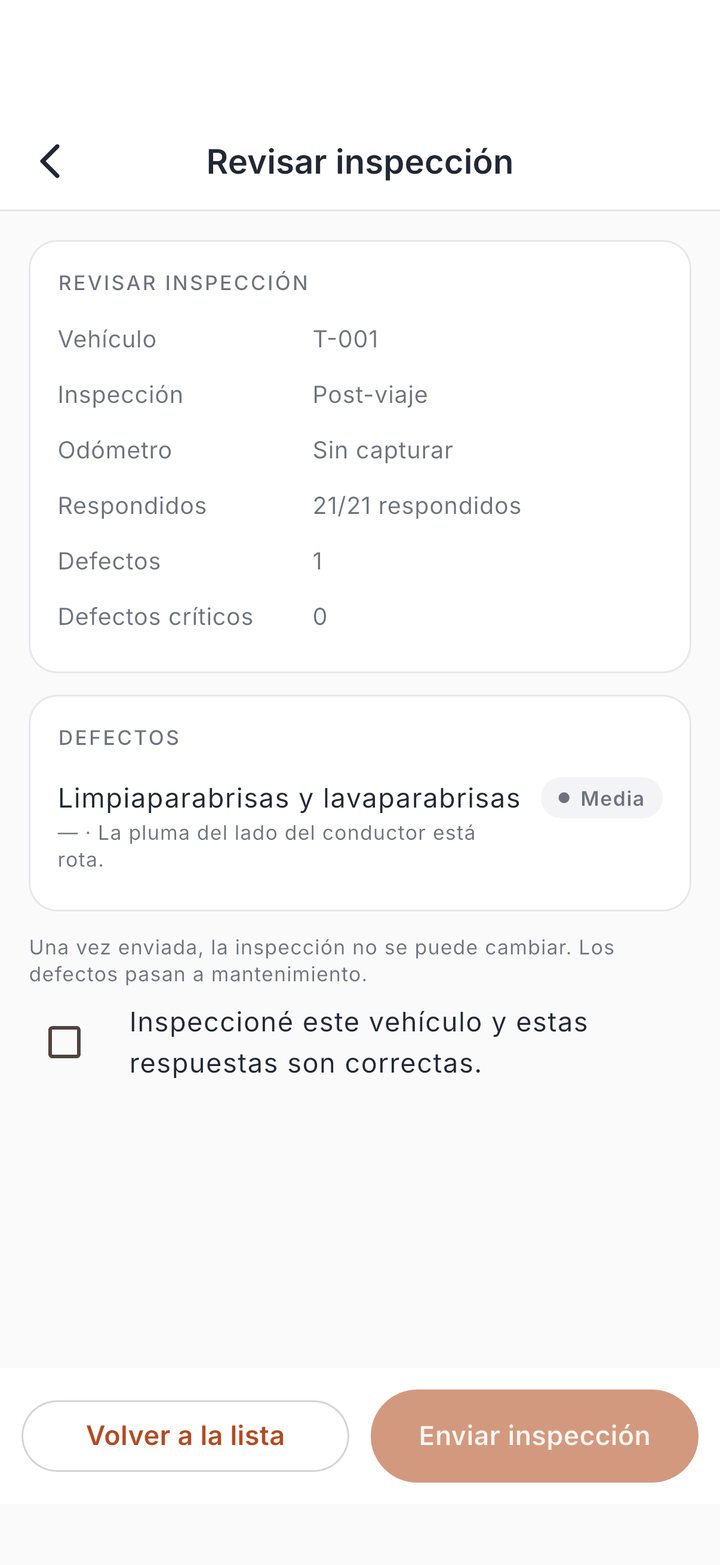
Revisa el resumen: vehículo, tipo, puntos respondidos y defectos.
-
Marca Inspeccioné este vehículo y estas respuestas son correctas y pulsa Enviar inspección. Una vez enviada no se puede cambiar.
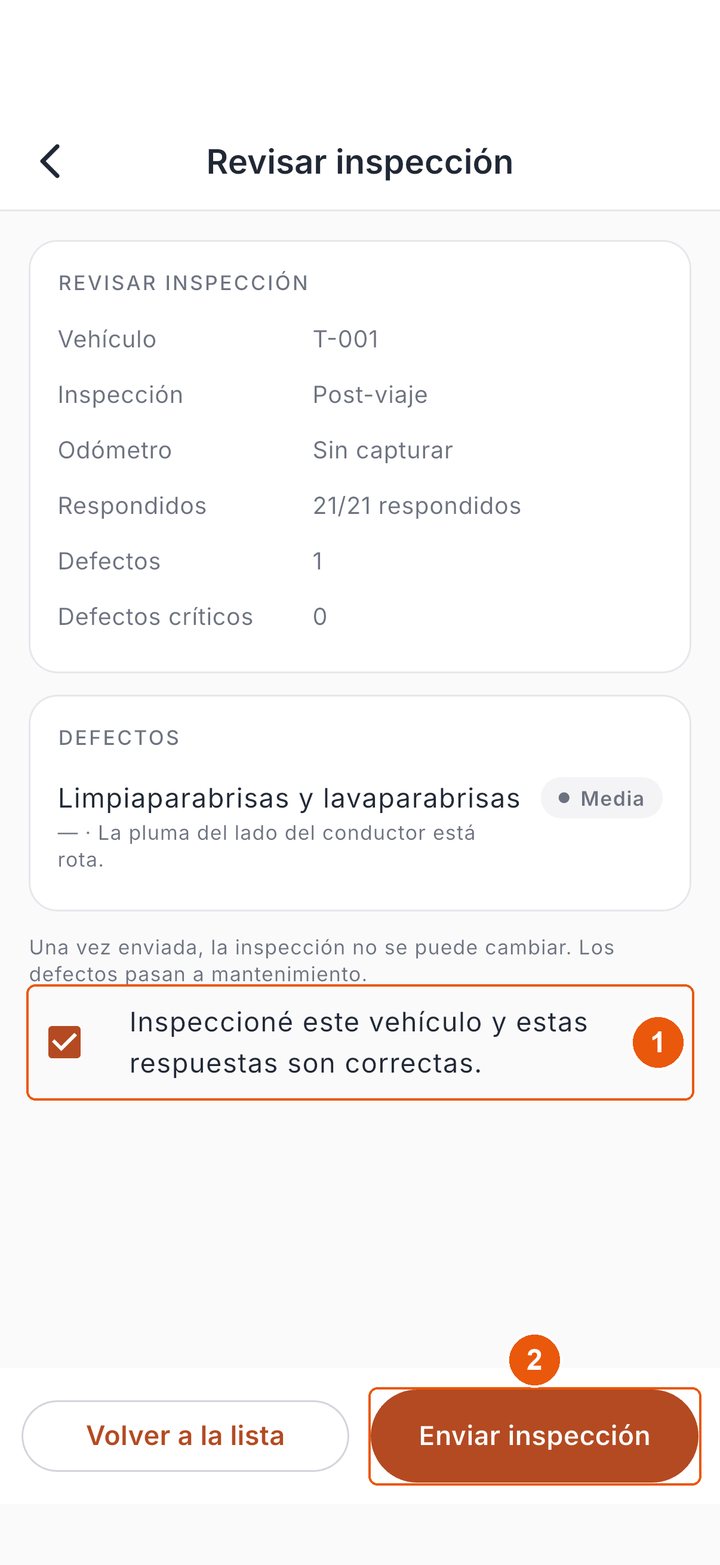
- Casilla de confirmación.
- Enviar inspección.
-
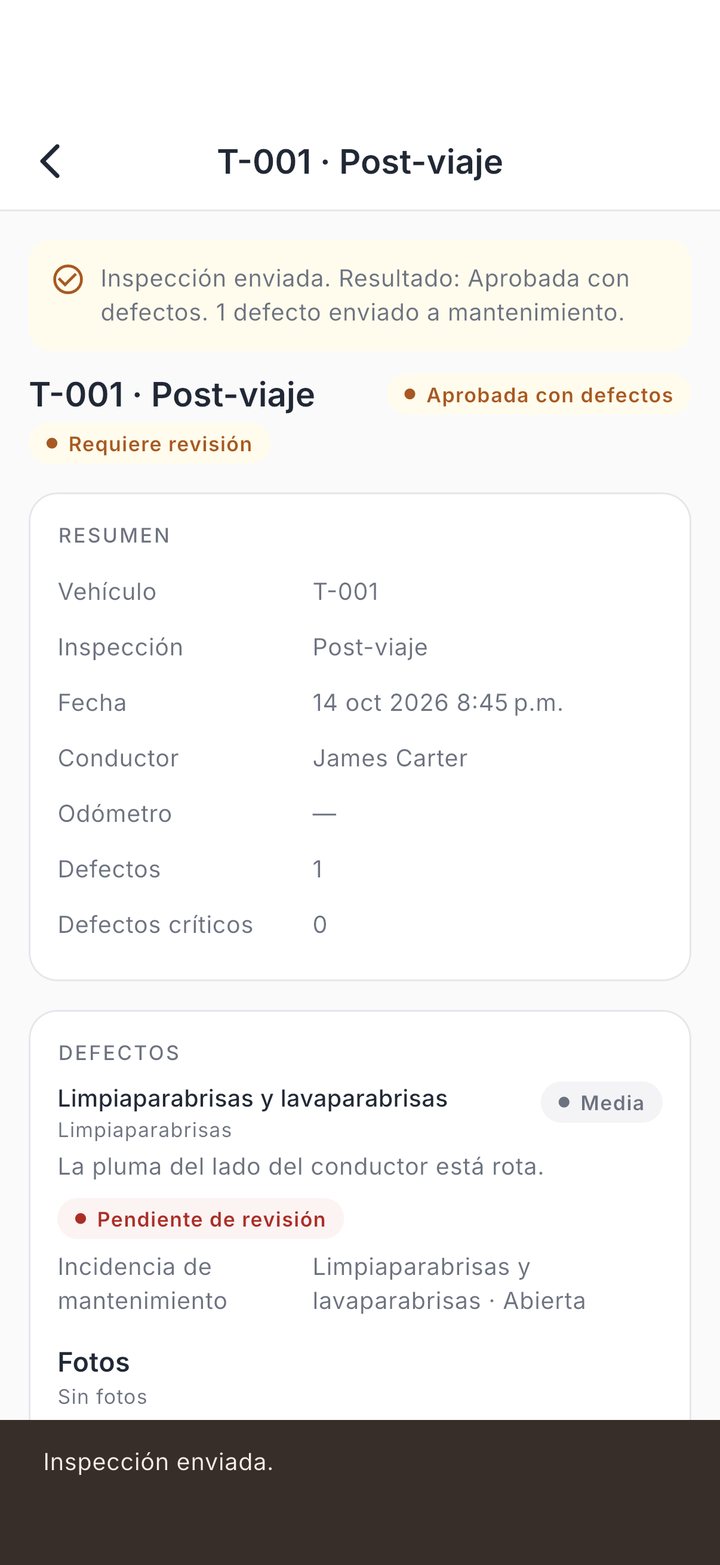
Verás el resultado (Aprobada, Aprobada con defectos o No aprobada) y los defectos enviados a mantenimiento.
-
En Mis inspecciones está tu historial y su estado de revisión.
Si reportas un defecto Crítico, la unidad se considera insegura para operar hasta que mantenimiento la libere.
Si se corta la señal, tu borrador se conserva; usa Guardar ahora cuando vuelva.