
Administrador
Cómo dar de alta un vehículo
Para qué sirve: Registra una unidad con su categoría, color, foto, datos, documentos con fechas y conductor asignado.
Quién puede hacerlo: AdministradorGerente de flota
-
Ve a Flota y pulsa Agregar vehículo.
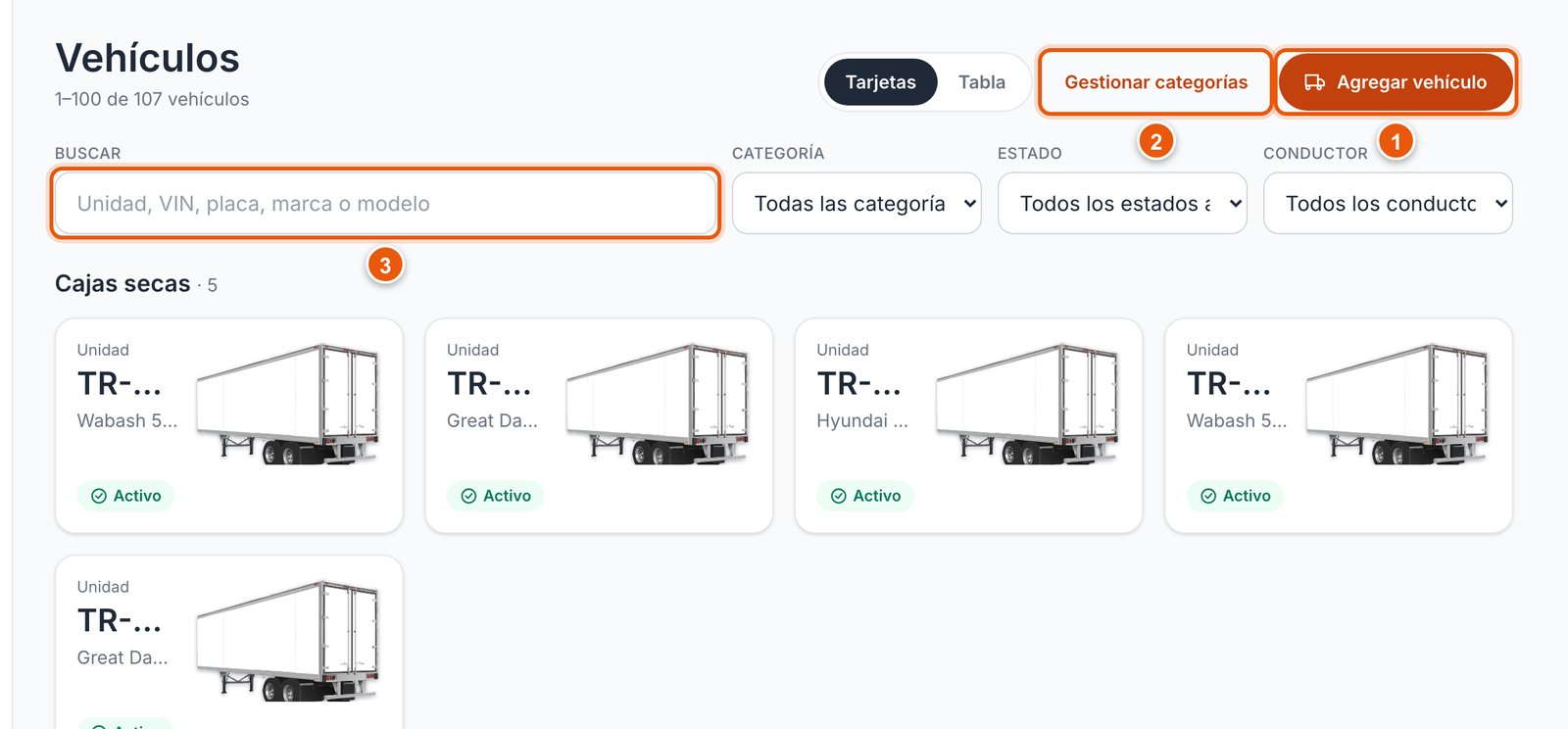
- Agregar vehículo.
- Gestionar categorías (solo Administrador).
- Buscador por unidad, VIN, placa, marca o modelo.
-
En Vehículo elige la categoría y un color predefinido. La ilustración de la derecha se pinta con ese color.
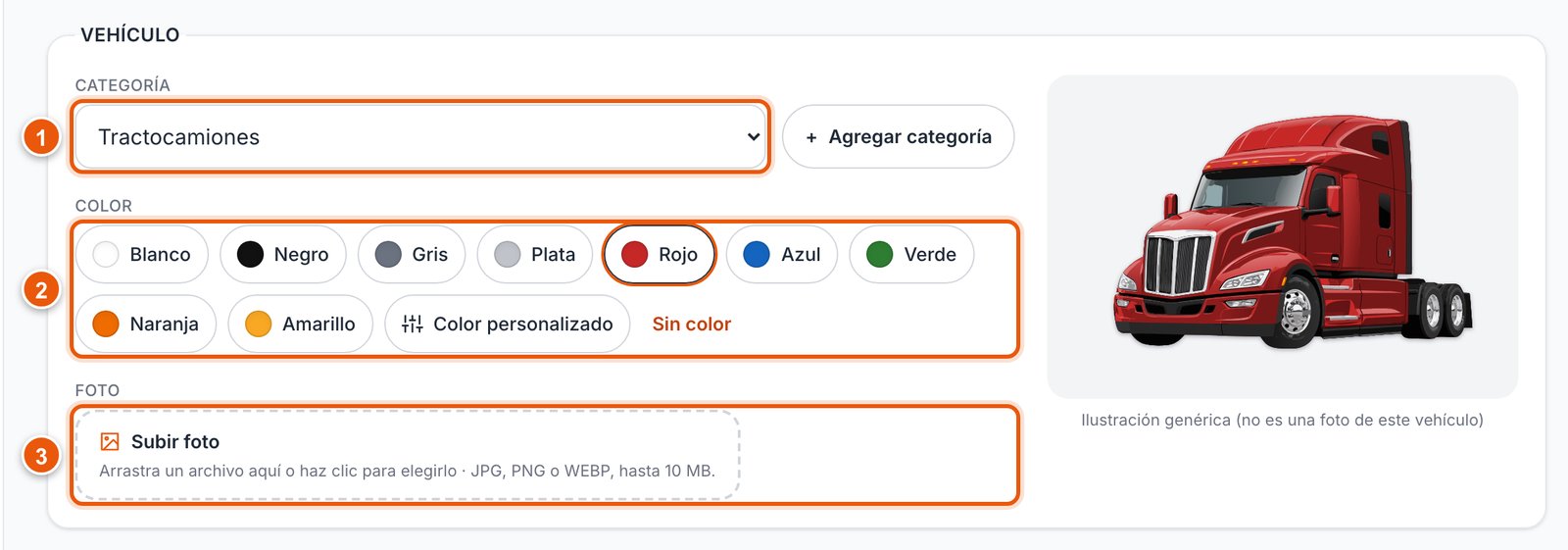
- Categoría (el Administrador puede crear una nueva con + Agregar categoría).
- Color: Blanco, Negro, Gris, Plata, Rojo, Azul, Verde, Naranja, Amarillo.
- Subir foto: JPG, PNG o WEBP de hasta 10 MB (opcional).
-
¿El color de tu flota no está en la lista? Usa Color personalizado, elige el tono y, si quieres, ponle nombre.
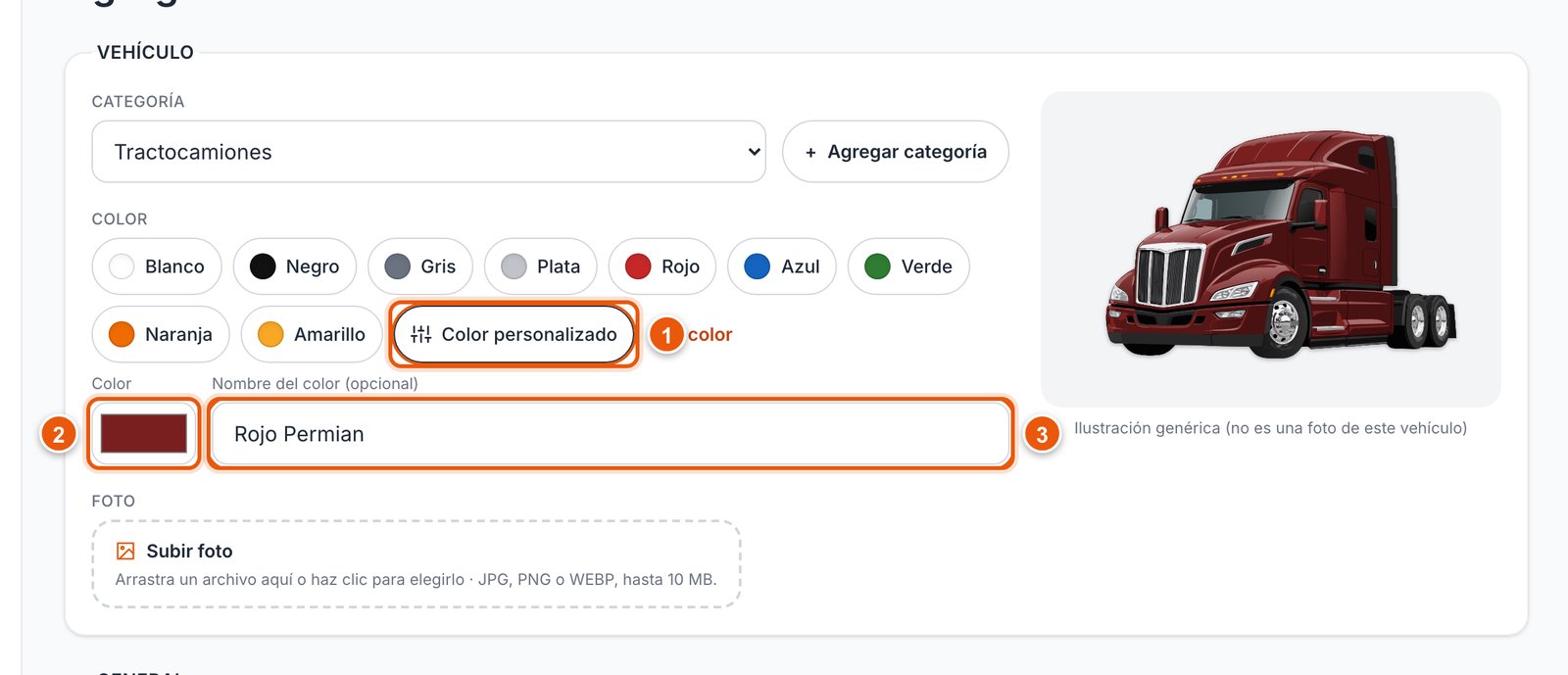
- Color personalizado.
- Selector de tono.
- Nombre del color (opcional).
-
Llena General y Operación. Solo el número de unidad es obligatorio.
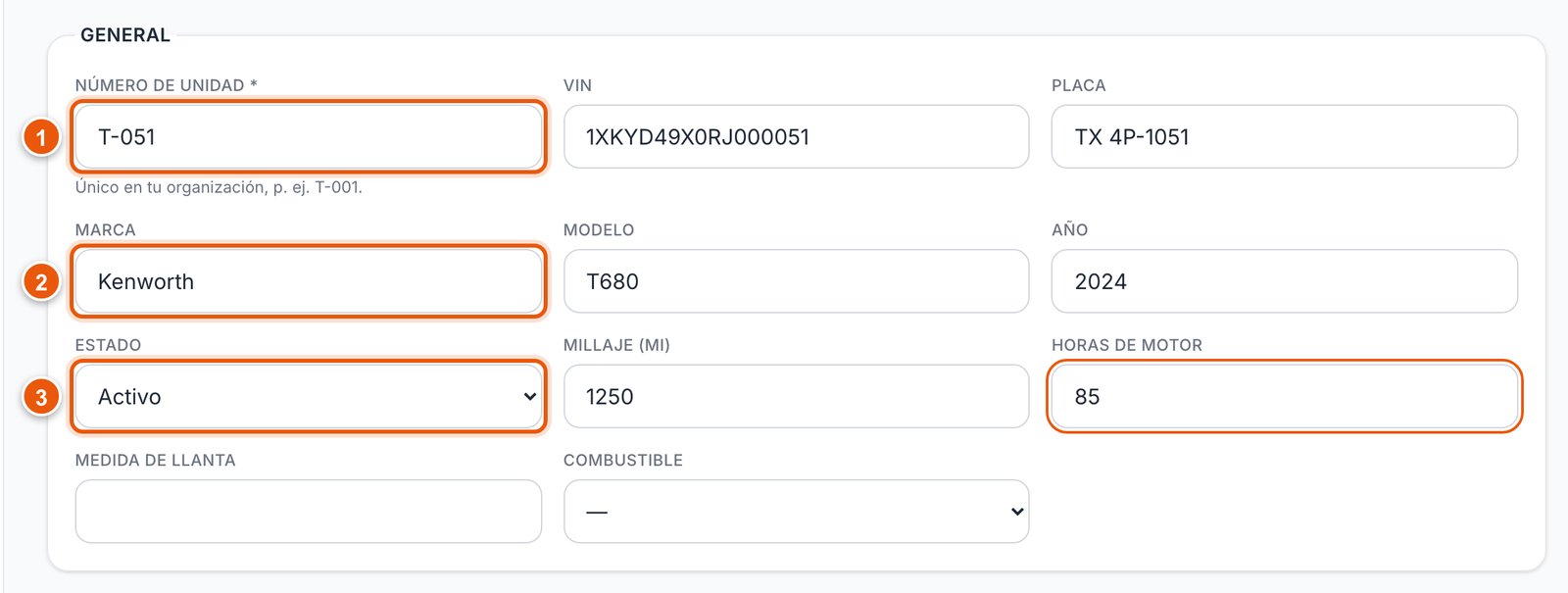
- Número de unidad: único en tu organización (p. ej. T-051).
- Marca, modelo y año (además VIN y placa).
- Estado: Activo, En mantenimiento, Fuera de servicio o Inactivo.
-
En Documentos agrega el registro, el seguro u otros con sus fechas. Puedes subir PDF (hasta 20 MB) o una imagen escaneada (hasta 10 MB).
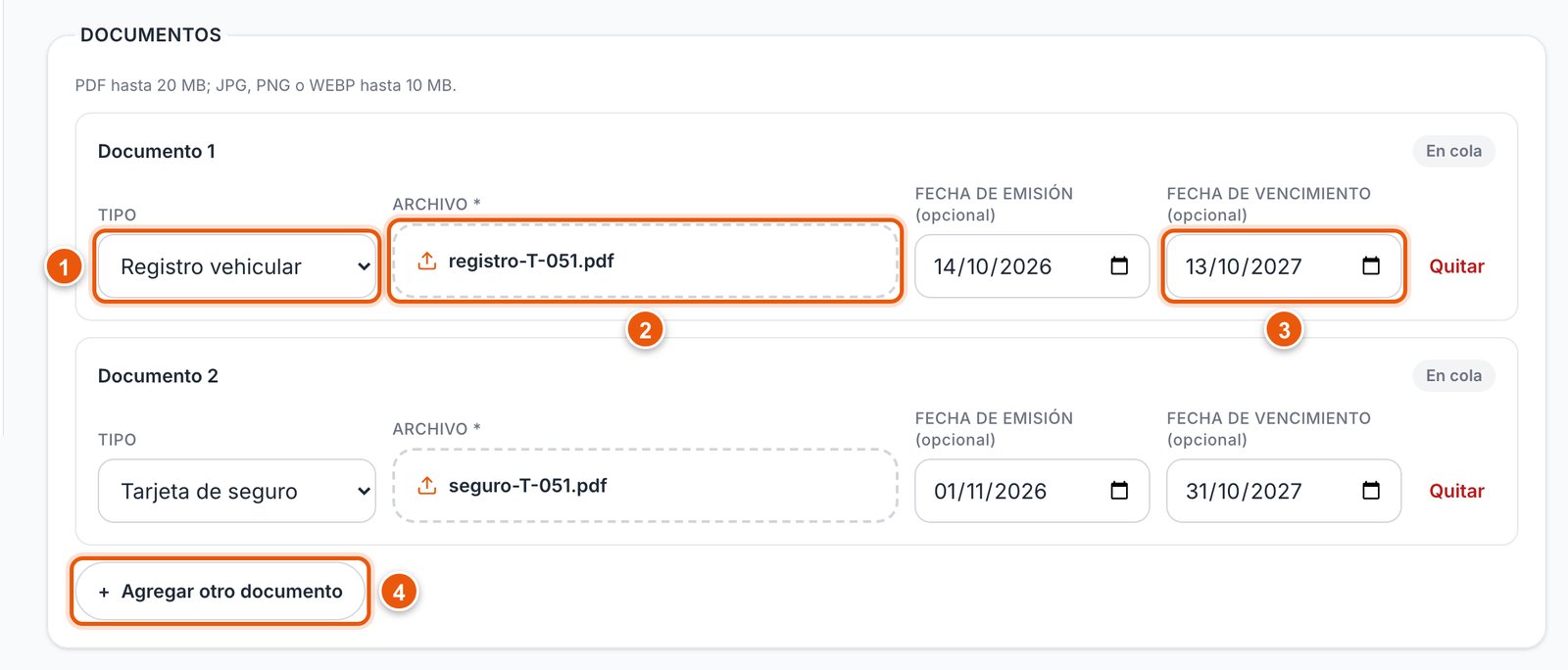
- Tipo de documento.
- Archivo.
- Fecha de vencimiento (y de emisión): Fixur te avisará antes de que venza.
- Agregar otro documento.
-
En Asignación de conductor elige quién maneja la unidad y pulsa Guardar vehículo.
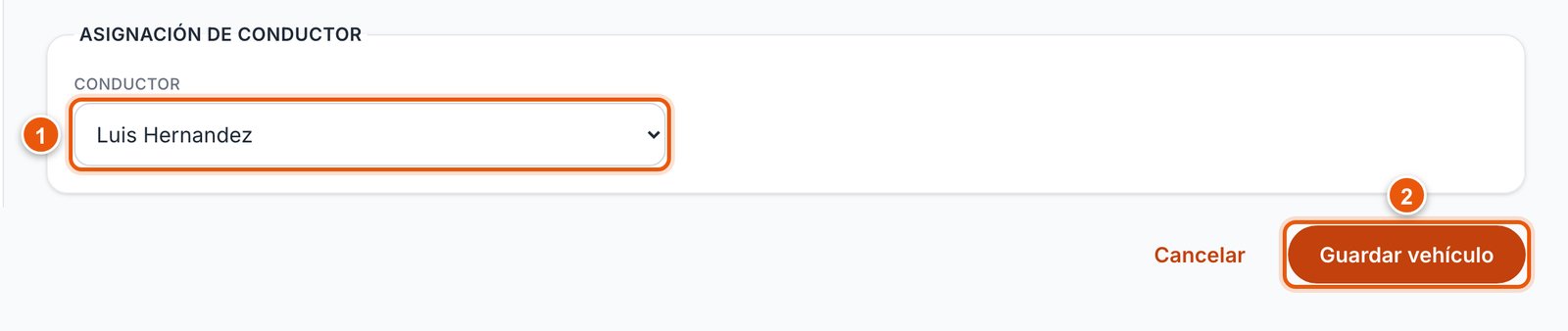
- Conductor (o “Sin conductor asignado”).
- Guardar vehículo.
-
Listo: Fixur abre la ficha de la unidad con el aviso Vehículo creado.
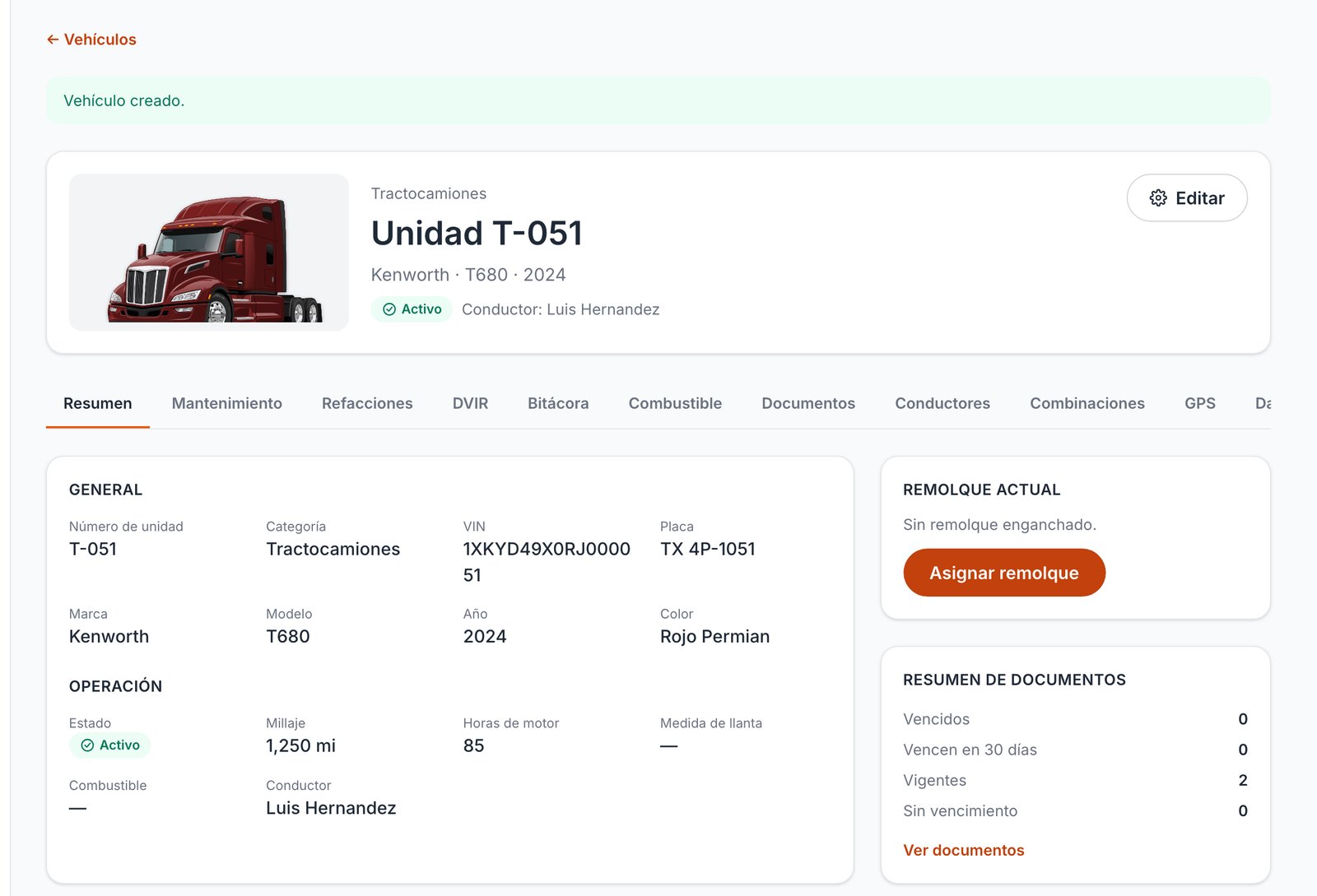
Los remolques no llevan conductor: se enganchan a un tractor en Combinaciones.
Para cambiar algo después, abre la unidad y pulsa Editar.