
Chofer (app móvil)
Cómo entrar a la app y crear tu PIN
Para qué sirve: Entras con tu teléfono y un código por SMS. Luego creas un PIN para abrir Fixur rápido.
Quién puede hacerlo: Chofer
-
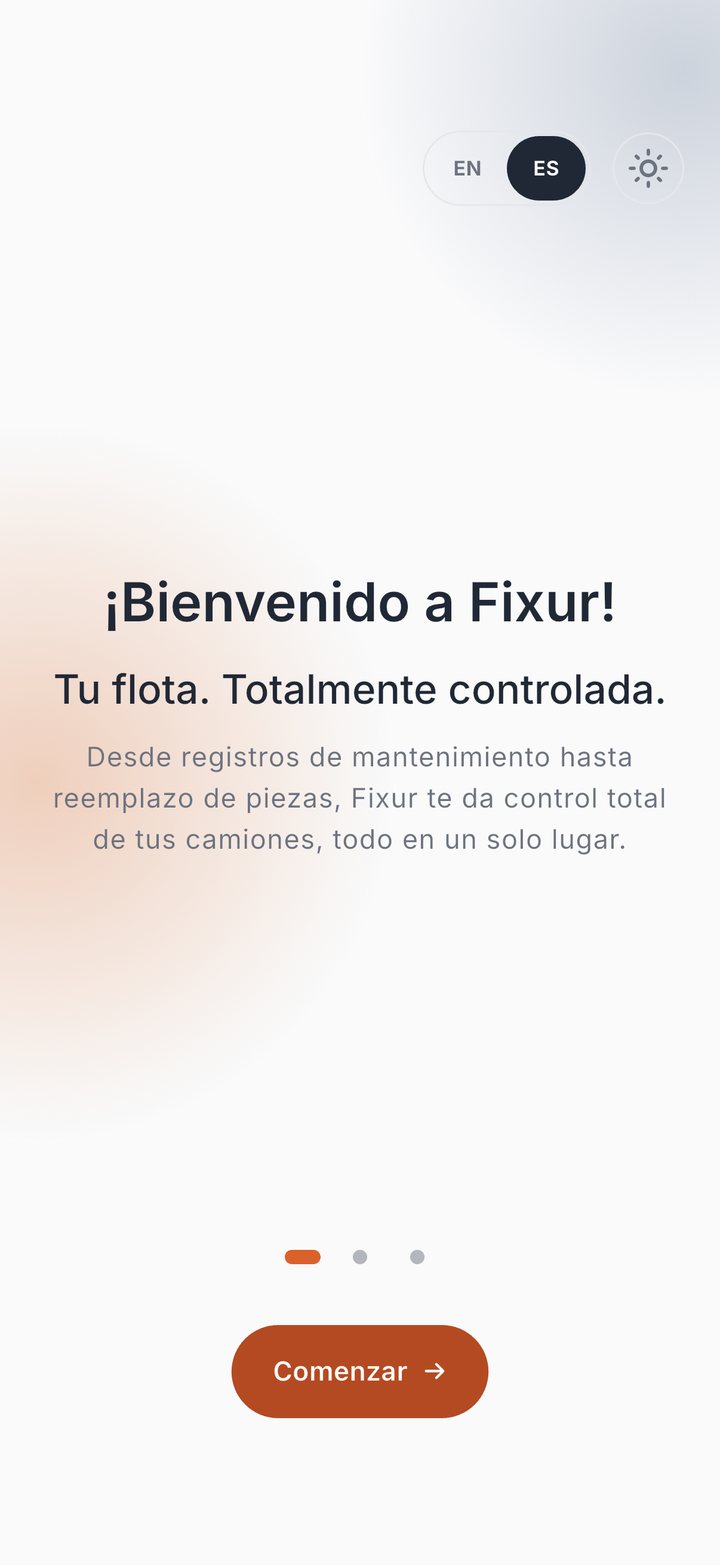
La primera vez verás la bienvenida. Elige ES arriba para usarla en español y pulsa Comenzar hasta llegar al inicio de sesión.
-
Escribe tu número de celular y pulsa Confirmar.
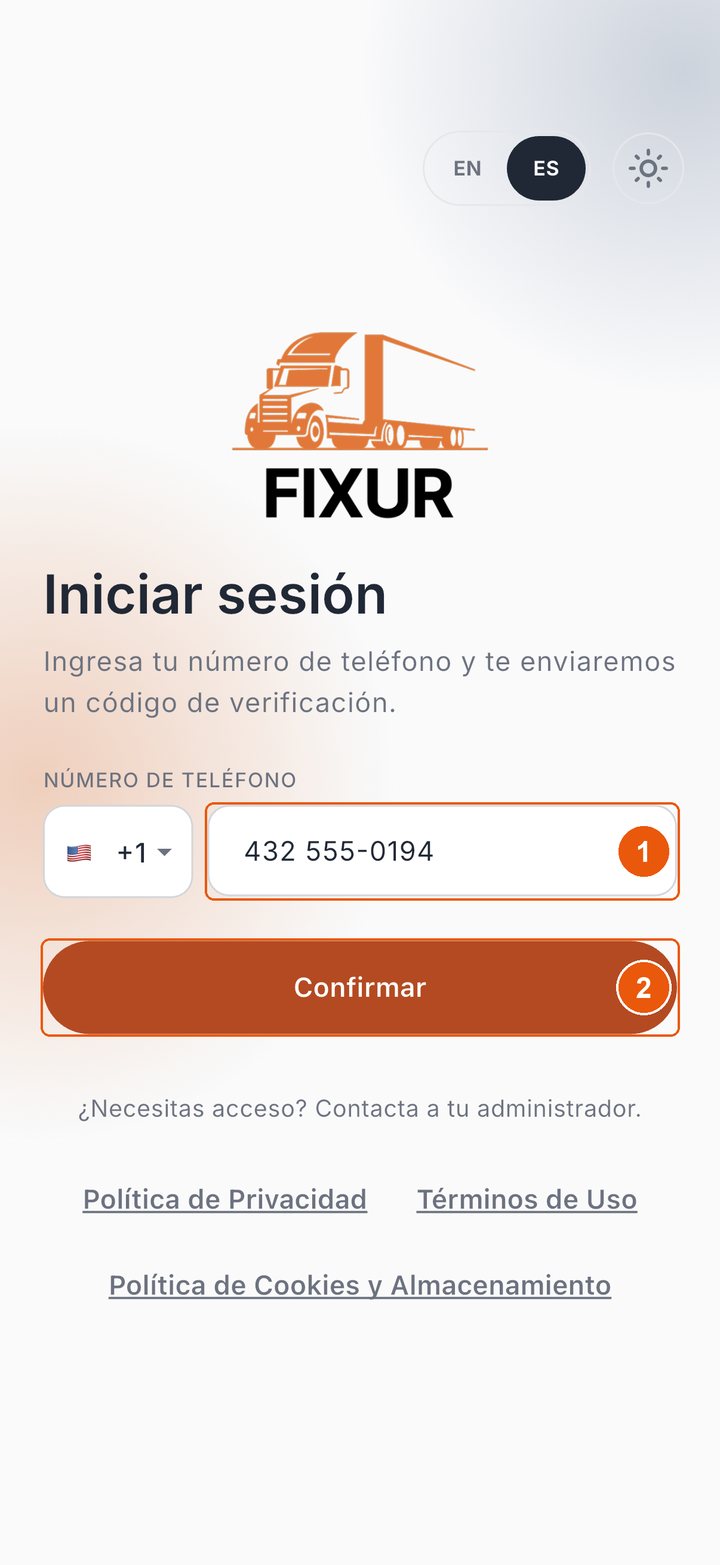
- Número de teléfono (+1 ya viene elegido).
- Confirmar.
-
Escribe el código de 6 dígitos que te llegó por SMS.
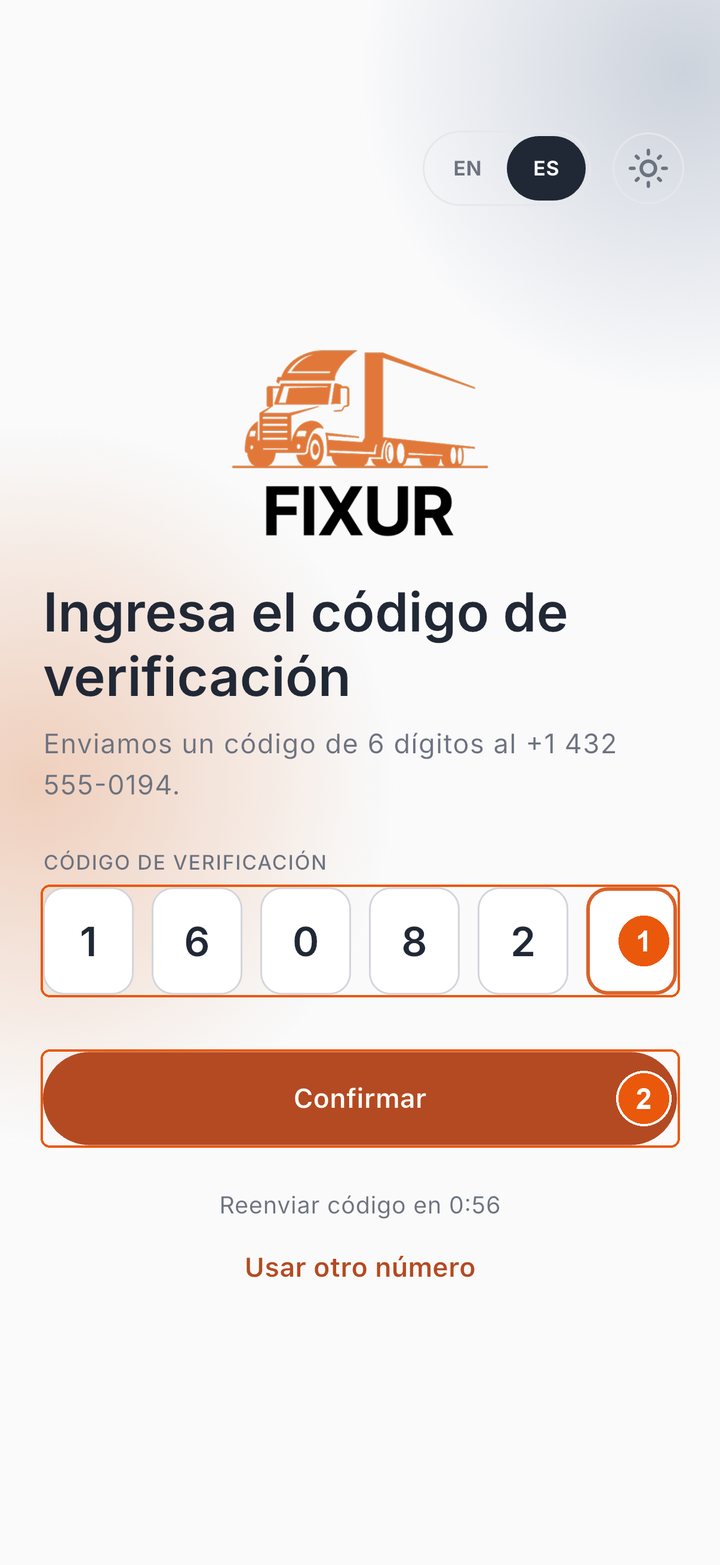
- Código de verificación.
- Confirmar.
-
Si es tu primera vez, acepta los Términos y la Privacidad (dos casillas y Continuar, igual que en la web). Después, en Protege Fixur, crea un PIN de 4 a 6 dígitos y pulsa la palomita para continuar.
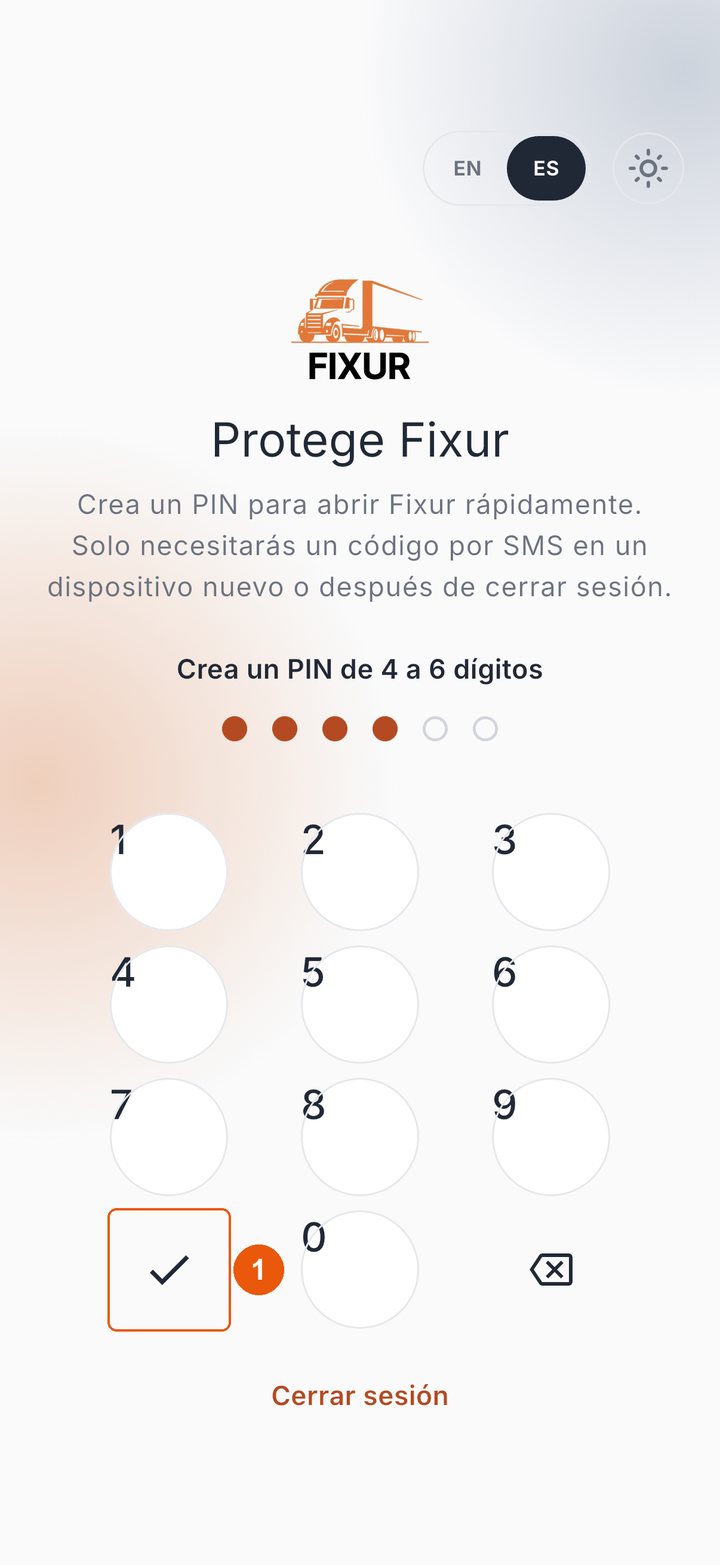
- Continuar (aparece al escribir 4 dígitos).
-
Confirma el mismo PIN. Entrarás a Inicio, con tus datos.
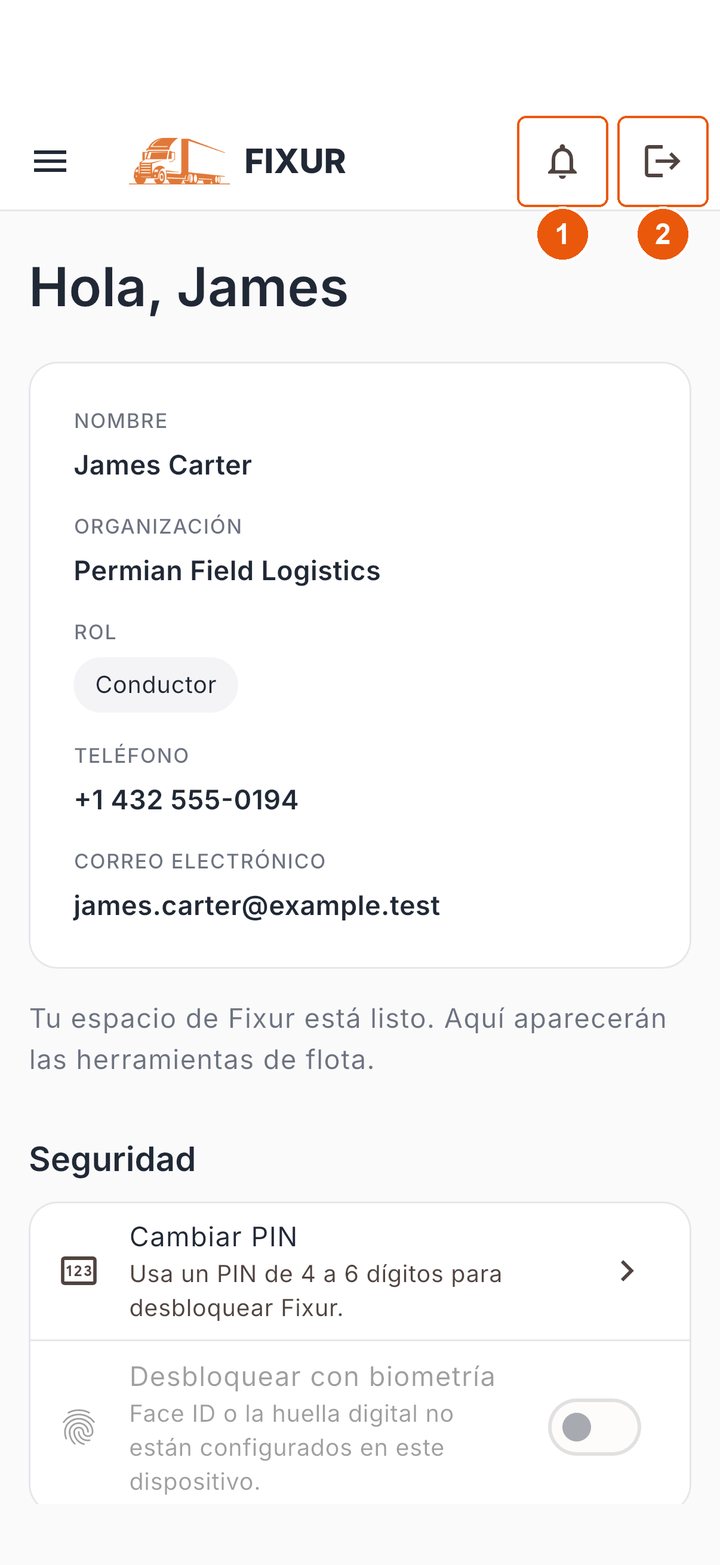
- Notificaciones.
- Cerrar sesión.
El código por SMS solo se vuelve a pedir en un teléfono nuevo o si cierras sesión.
Si tu teléfono tiene Face ID o huella, puedes activarlos para desbloquear sin escribir el PIN.