Despachador
Cómo crear una carga con su ruta
Para qué sirve: Captura el pedido del cliente con sus paradas de recogida y entrega y, si ya sabes quién la lleva, asígnala de una vez.
Quién puede hacerlo: AdministradorGerente de flotaDespachador
-
Pulsa Nueva carga. En Cliente y mercancía escribe el cliente, la referencia, la mercancía, cantidad y unidad, y la prioridad.
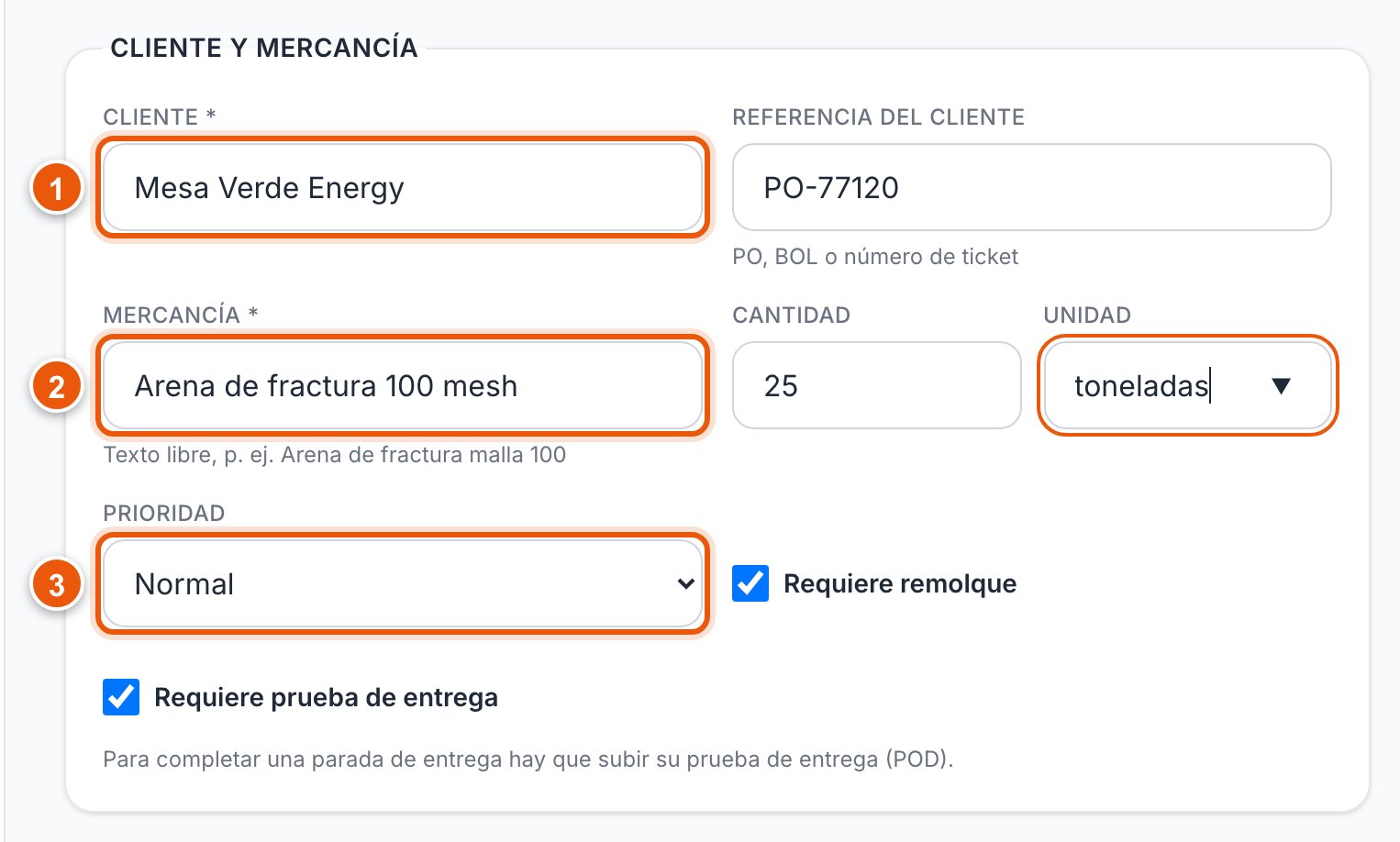
- Cliente (y referencia del cliente: PO, BOL o ticket).
- Mercancía, cantidad y unidad.
- Prioridad. Marca si requiere remolque y prueba de entrega (POD).
-
En Ruta llena cada parada: tipo (Recogida o Entrega), nombre del sitio, dirección, ciudad, estado y cita. Agrega paradas con Añadir parada (de 2 a 12).
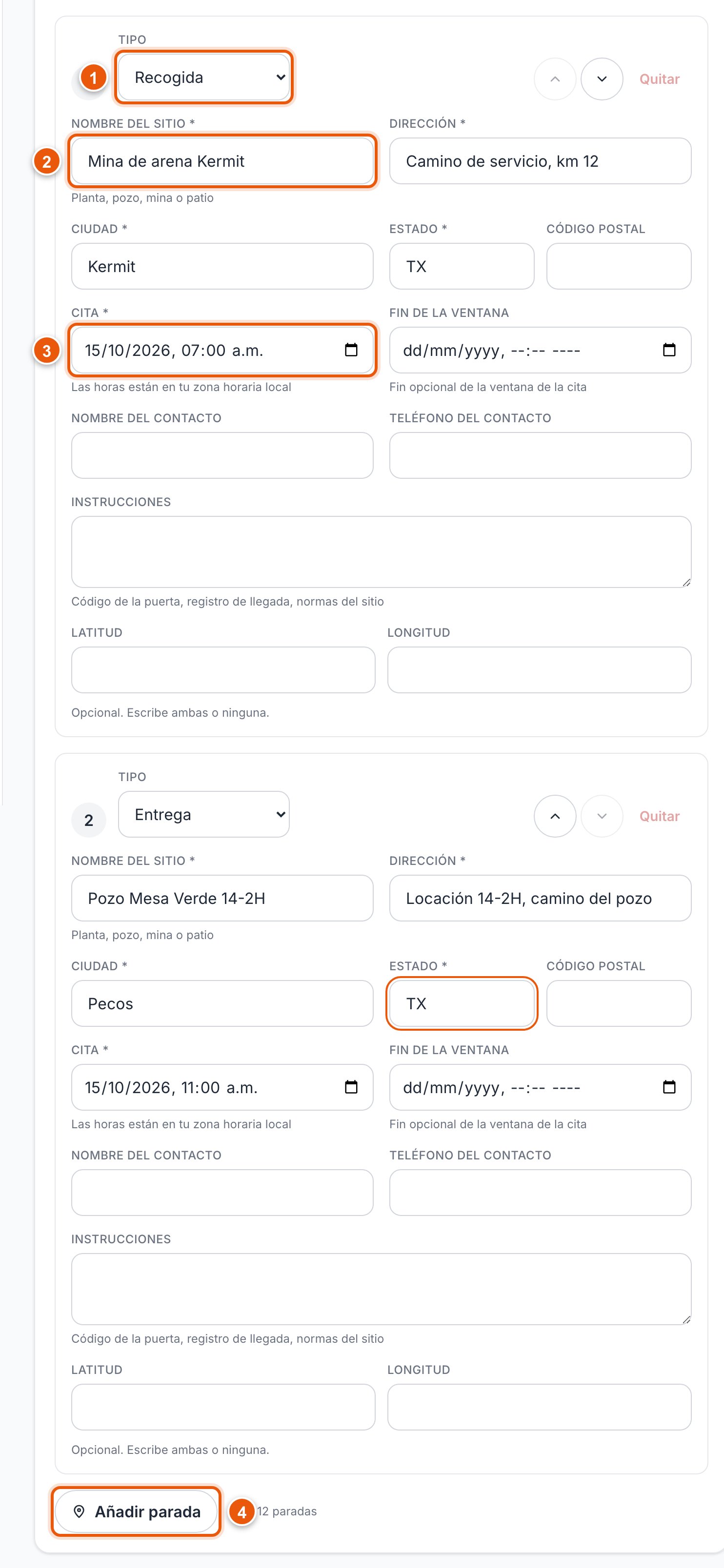
- Tipo de parada.
- Nombre del sitio (planta, pozo, mina o patio).
- Cita.
-
Elige si se guarda como Borrador o Lista. Si ya tienes chofer, marca Asignar conductor y equipo ahora, elige al conductor (Fixur propone su combinación actual) y pulsa Crear carga.
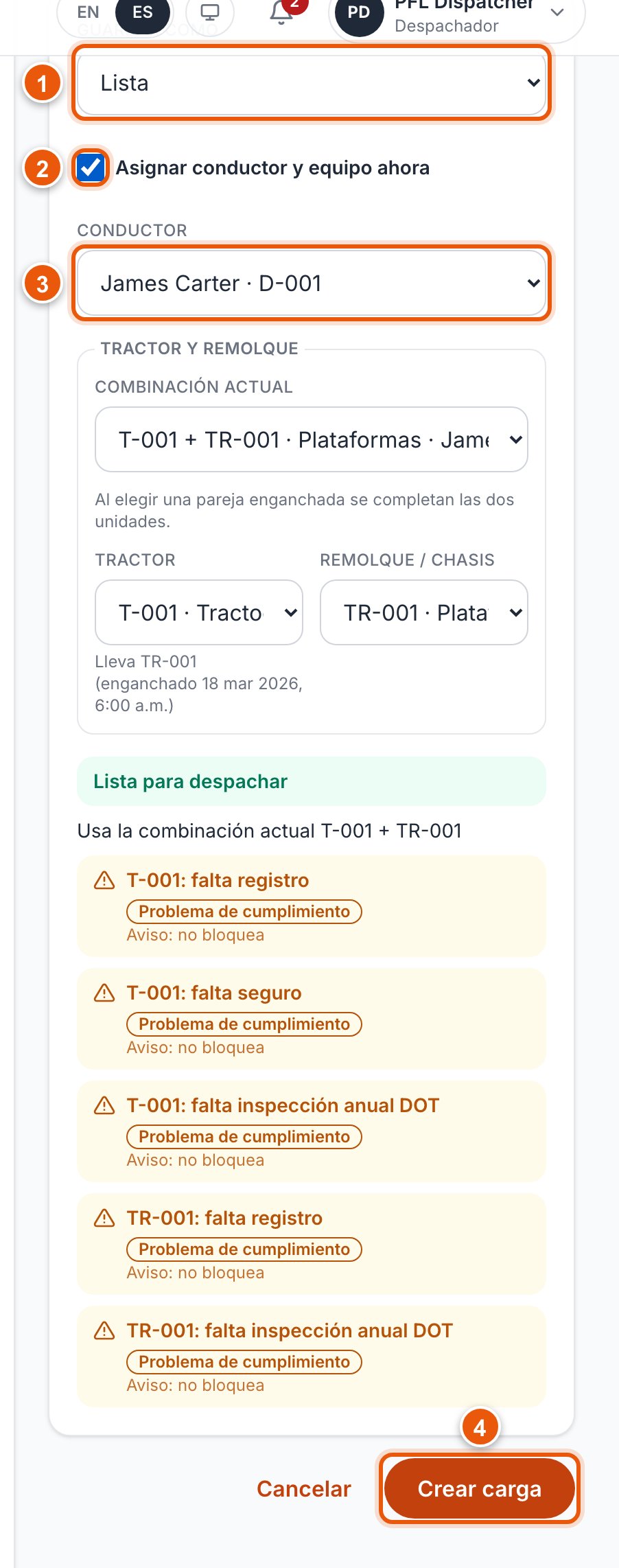
- Guardar como: Borrador o Lista.
- Asignar conductor y equipo ahora.
- Conductor (tractor y remolque se llenan solos con su combinación).
Los avisos amarillos (por ejemplo, “falta registro”) son de cumplimiento: no bloquean, pero conviene resolverlos.
Enganchar unidades nuevas durante la asignación lo hacen el Administrador o el Gerente de flota.