
Administrador
Cómo subir, controlar y compartir documentos
Para qué sirve: Guarda en un solo lugar los documentos de vehículos, conductores, mecánicos y proveedores, con alertas de vencimiento y enlaces seguros para compartir.
Quién puede hacerlo: AdministradorGerente de flotaMantenimientoDespachador (consulta)
-
Ve a Documentos. Filtra por tipo de registro, tipo, estado (Vencido, Por vencer, Vigente, Sin vencimiento) o fecha de vencimiento.
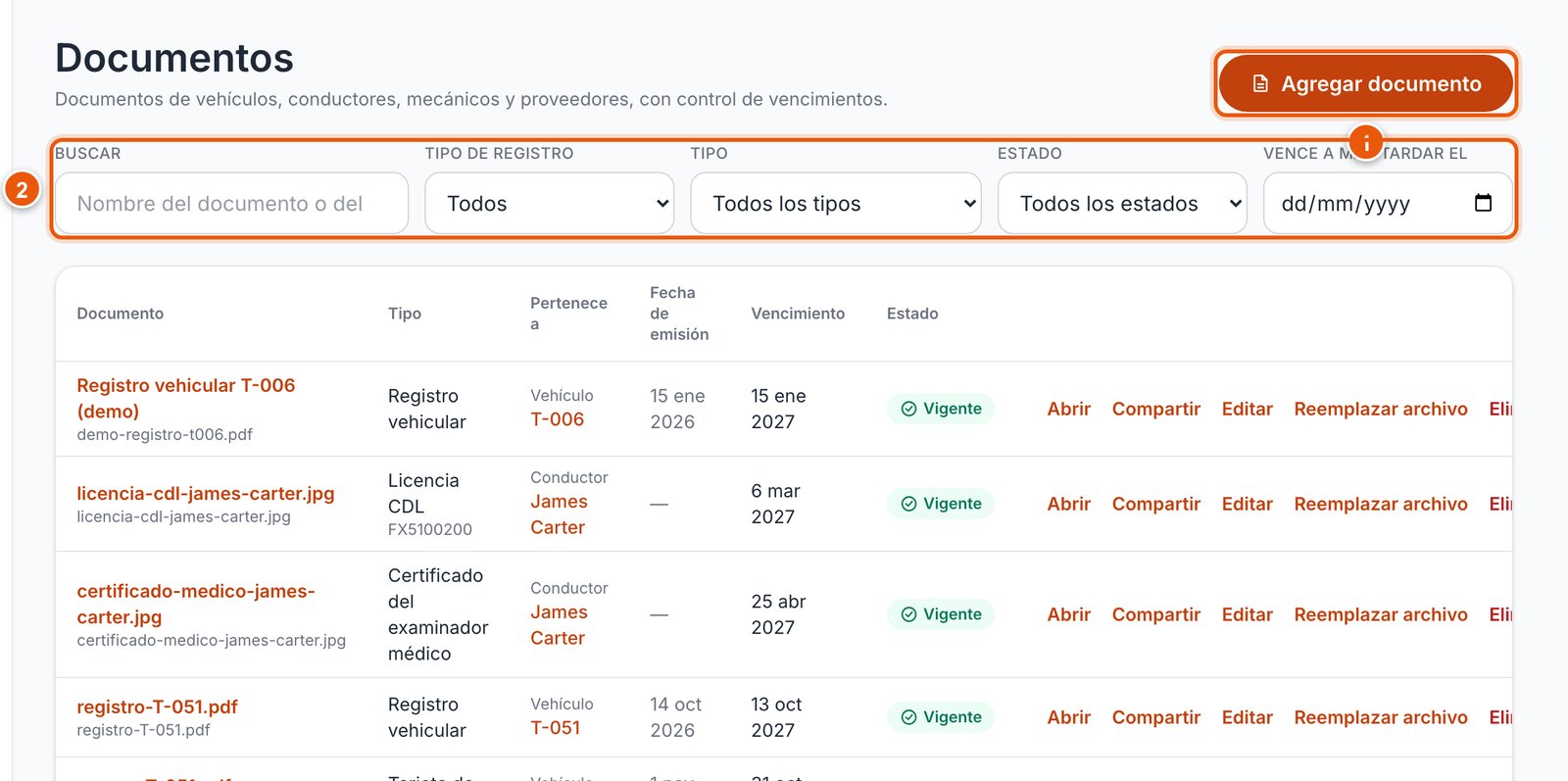
- Agregar documento.
- Filtros.
-
En Agregar documento elige a quién pertenece, el tipo, el nombre y las fechas.
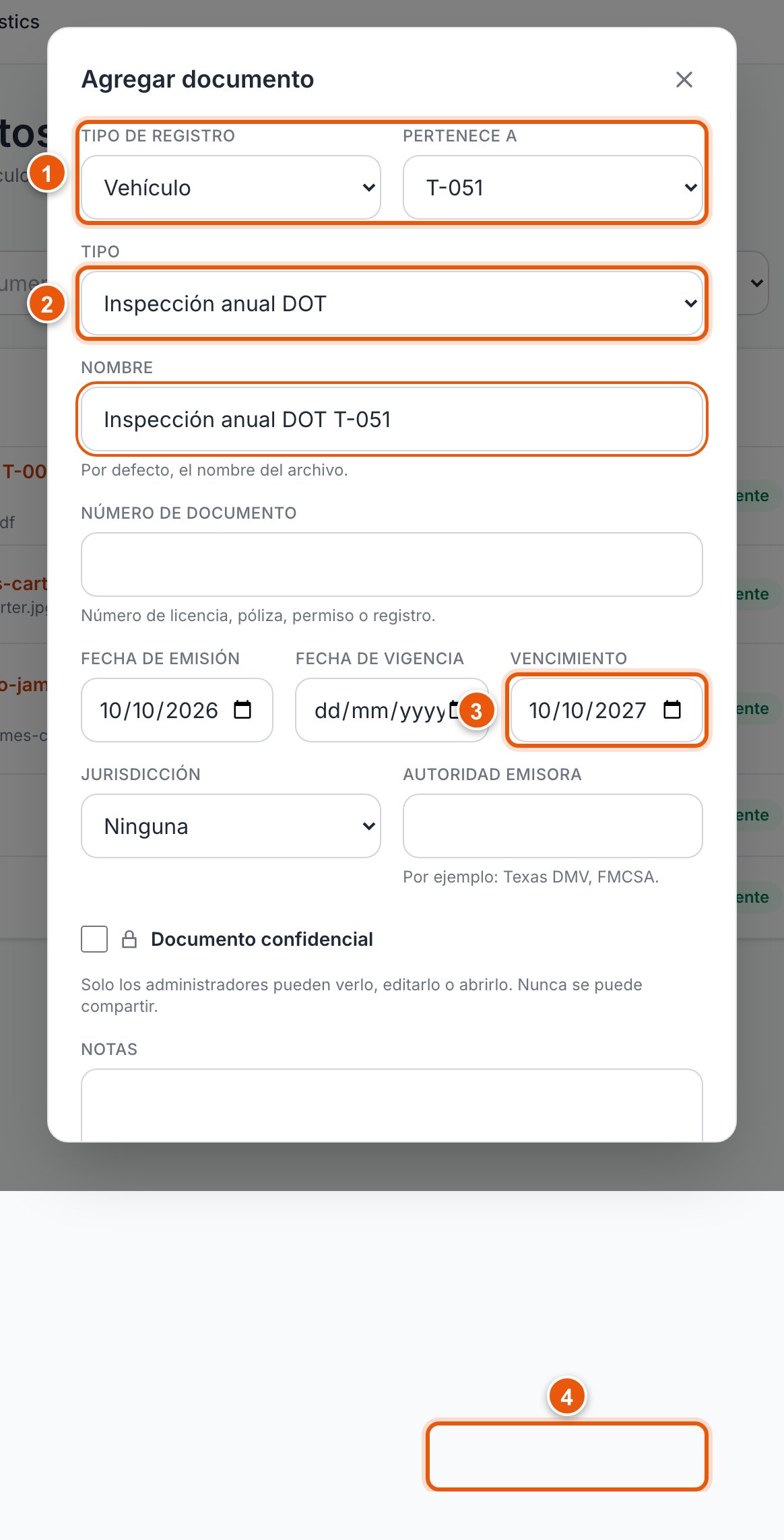
- Tipo de registro y Pertenece a (p. ej. Vehículo → T-051).
- Tipo (Inspección anual DOT, Póliza de seguro, Licencia CDL…).
- Vencimiento.
-
Más abajo sube el archivo y pulsa Guardar documento. Marca Documento confidencial si solo los administradores deben verlo (nunca se puede compartir).
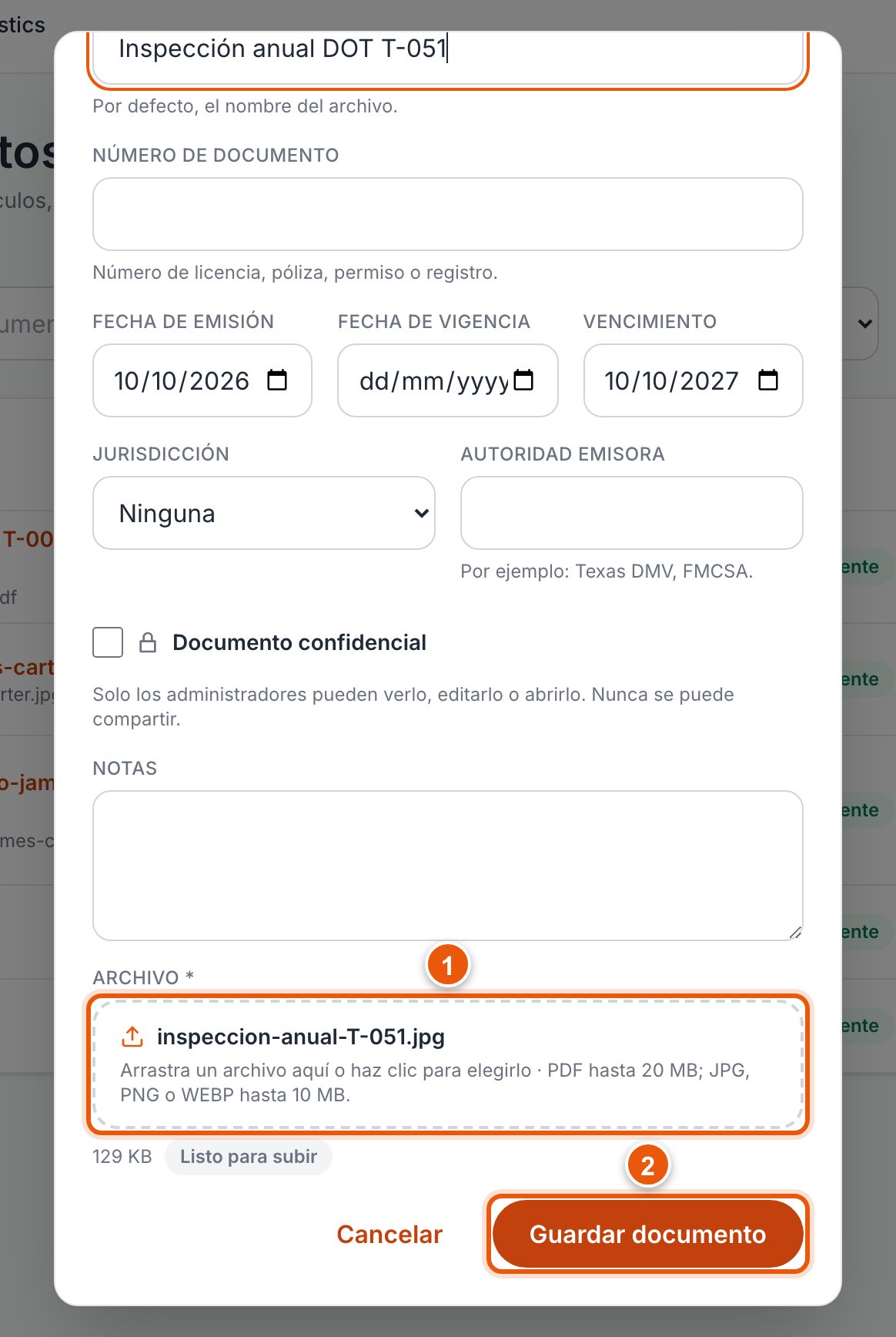
- Archivo: PDF hasta 20 MB o imagen escaneada (JPG, PNG, WEBP) hasta 10 MB.
- Guardar documento.
-
Abre el documento para verlo, descargarlo, compartirlo o reemplazar el archivo.
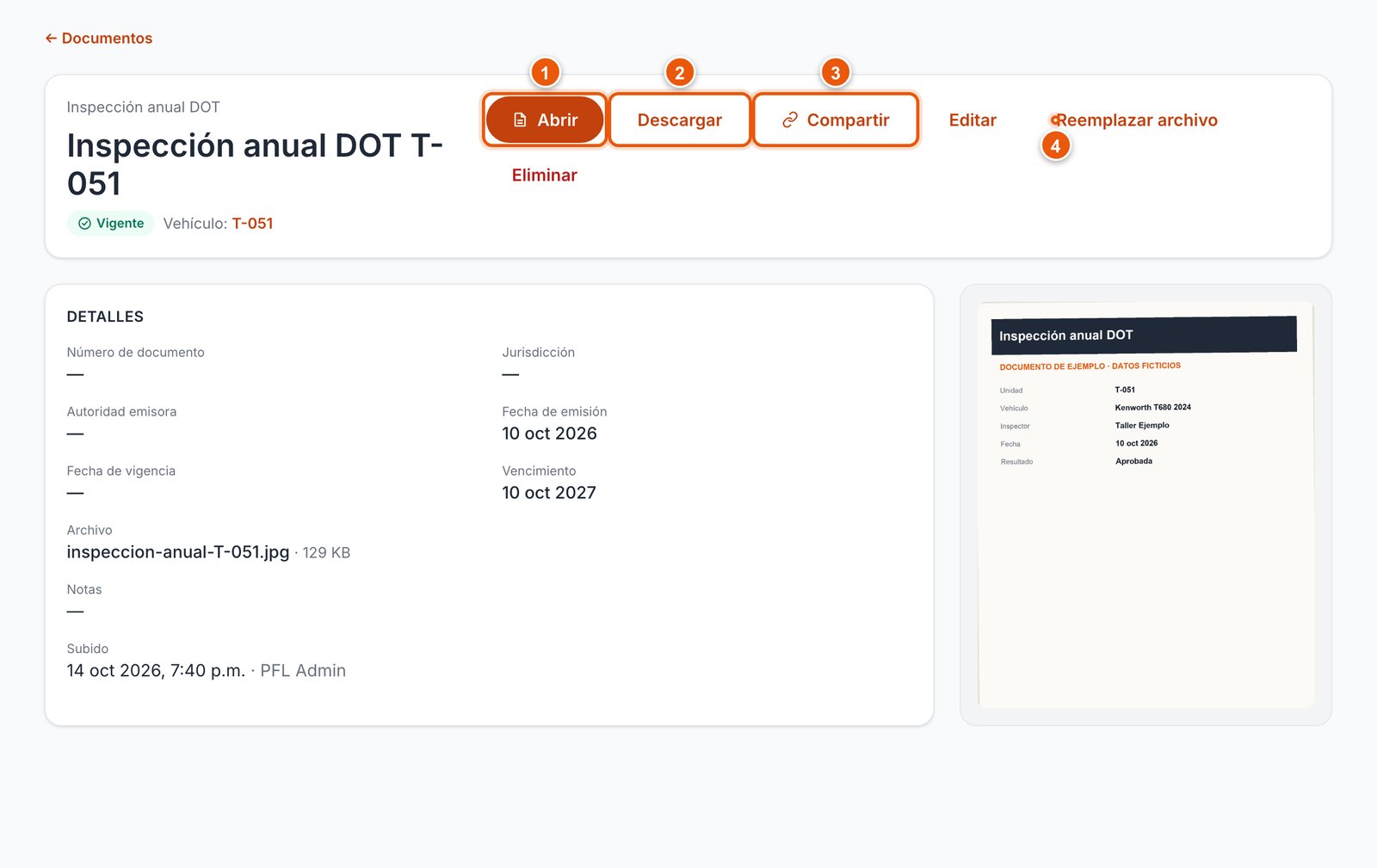
- Abrir.
- Descargar.
- Compartir.
- Reemplazar archivo: sube la versión nueva (por ejemplo, la póliza renovada).
-
Compartir: elige cuándo vence el enlace (1, 3, 7 o 30 días) y pulsa Generar enlace.
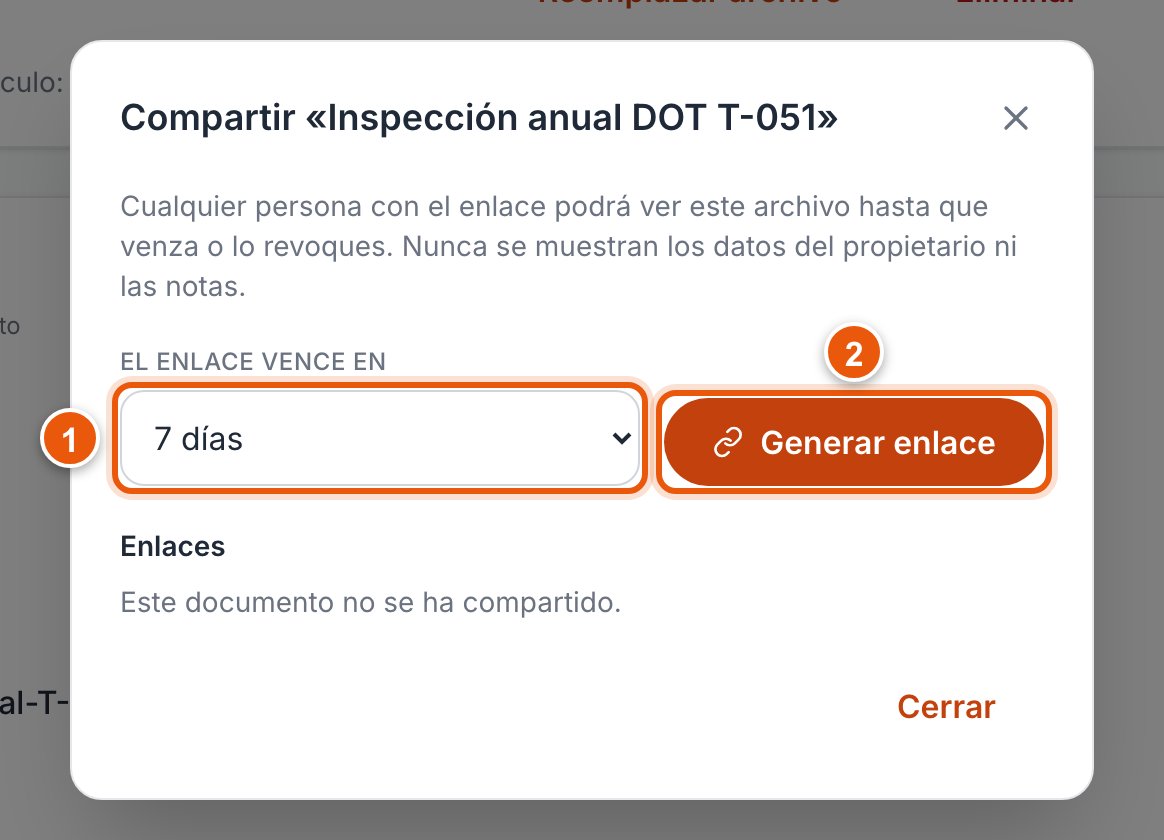
- El enlace vence en.
- Generar enlace.
-
Copia el enlace y envíalo. Por seguridad solo se muestra una vez. Puedes Revocar un enlace en cualquier momento.
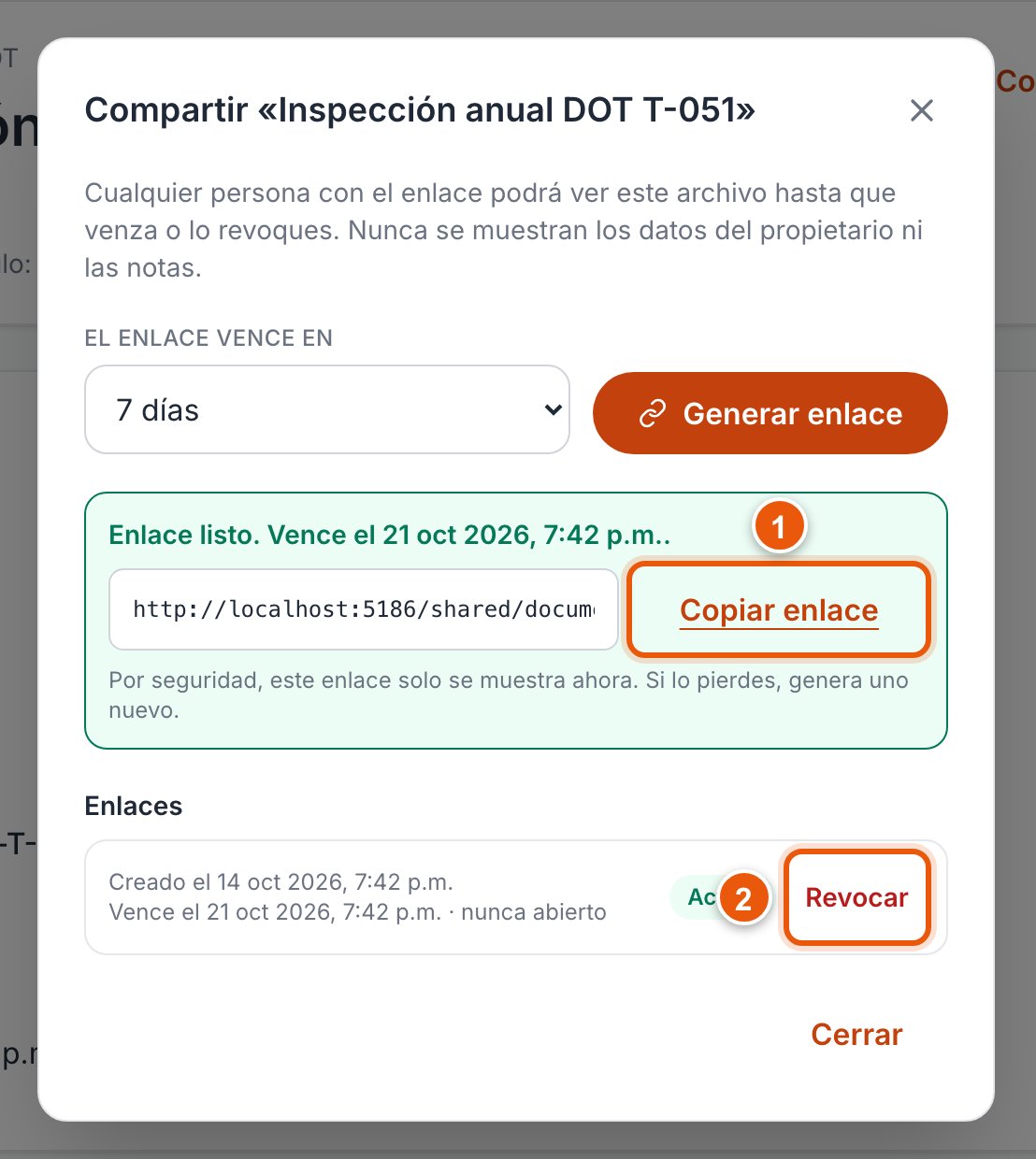
- Copiar enlace.
- Revocar.
-
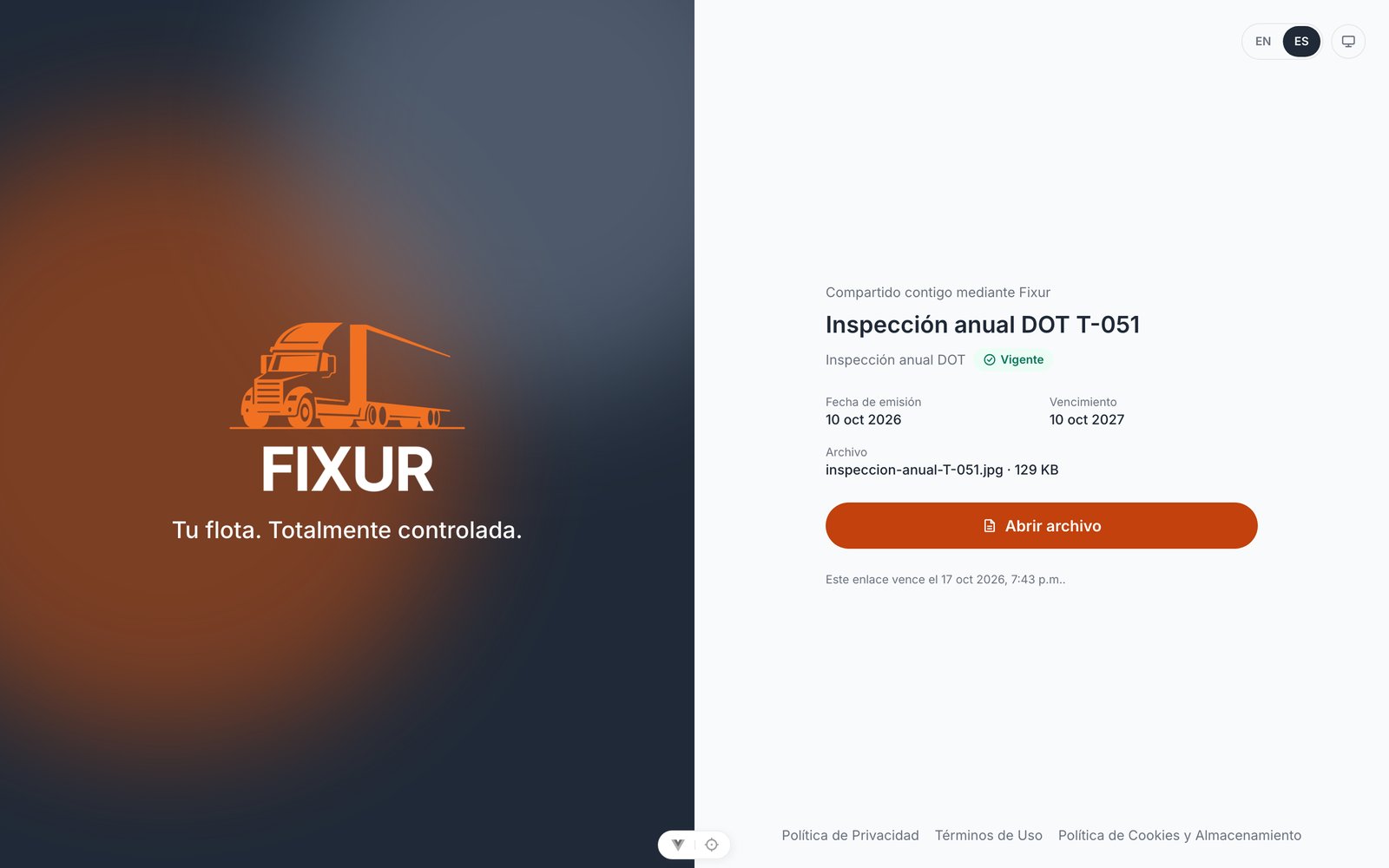
Quien recibe el enlace ve solo ese archivo, sin entrar a Fixur, hasta que venza o lo revoques.
-
Documentos requeridos por unidad: en la ficha de cada vehículo (pestaña Documentos) Fixur muestra cuáles faltan (registro, seguro, inspección anual DOT, título, HVUT…) y un botón Subir para cada uno.
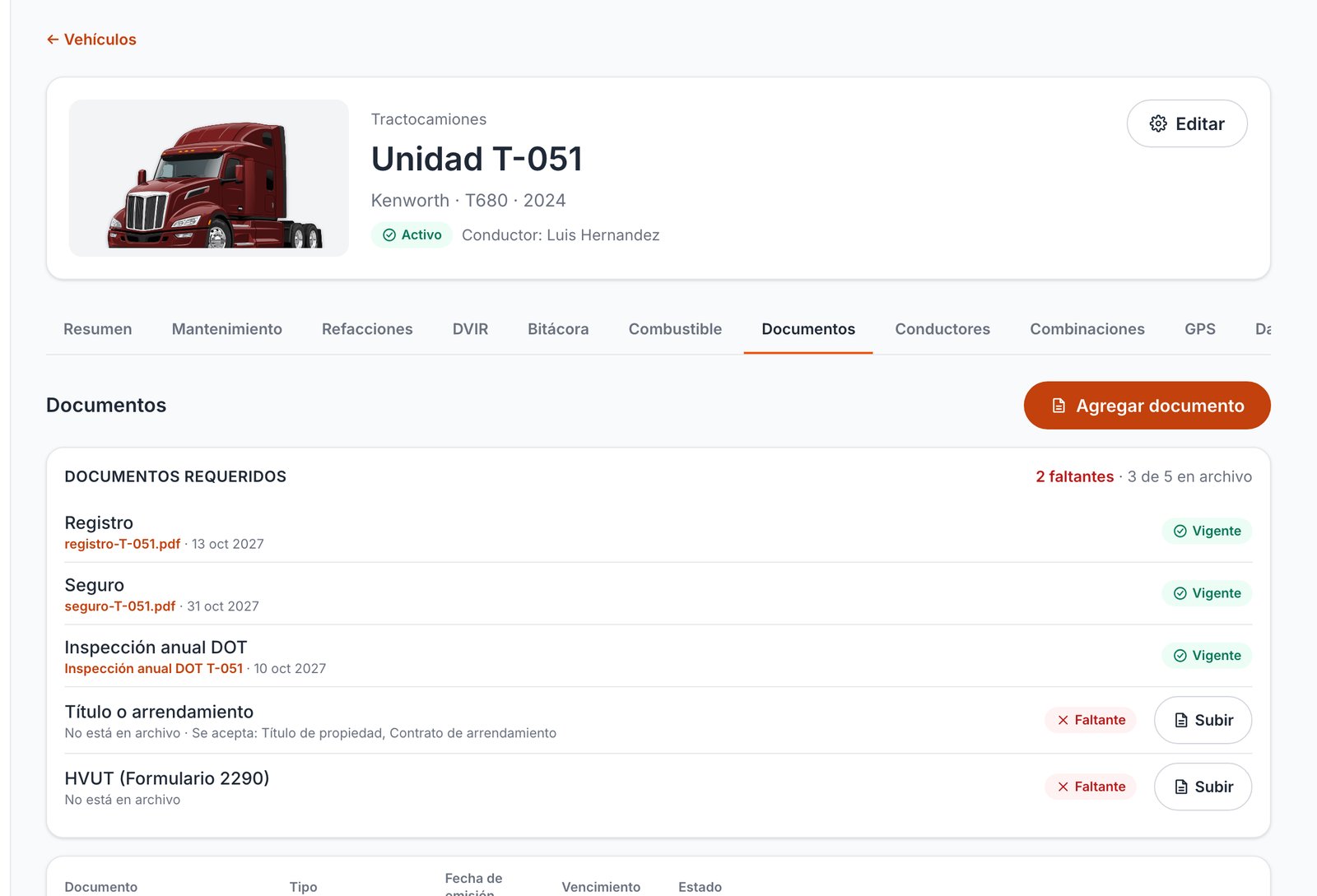
Cada documento sigue los permisos de su dueño: por ejemplo, Mantenimiento administra documentos de mecánicos y proveedores; el Despachador agrega documentos de cargas y combustible desde esas pantallas.
Fixur avisa por notificación cuando un documento está por vencer o vencido.