Chofer (app móvil)
Cómo seguir tus cargas y actualizar su estado
Para qué sirve: Ve la carga que te despacharon, su ruta y avisa en qué etapa vas.
Quién puede hacerlo: Chofer
-
Abre Mis cargas. Verás la Carga actual, la siguiente y las que siguen.
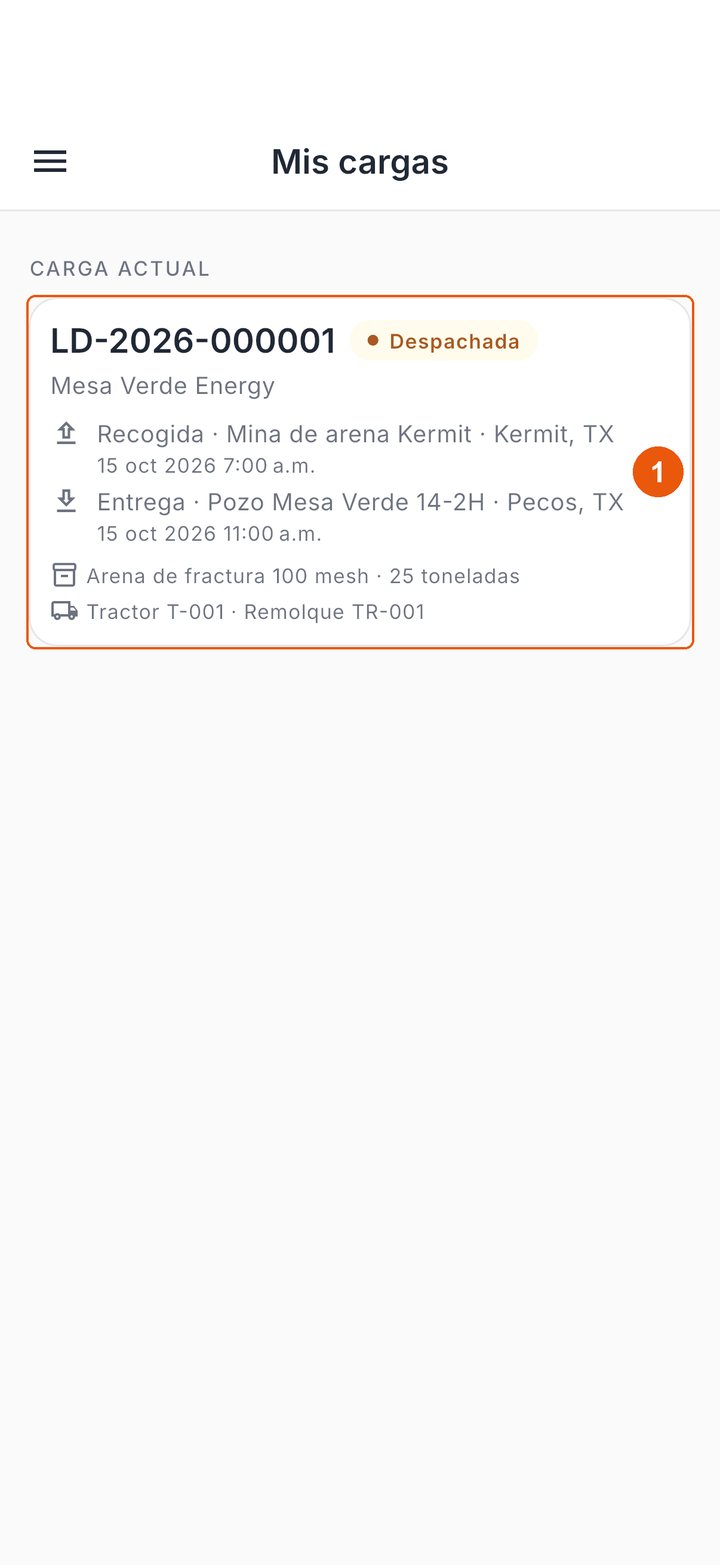
- Tu carga actual.
-
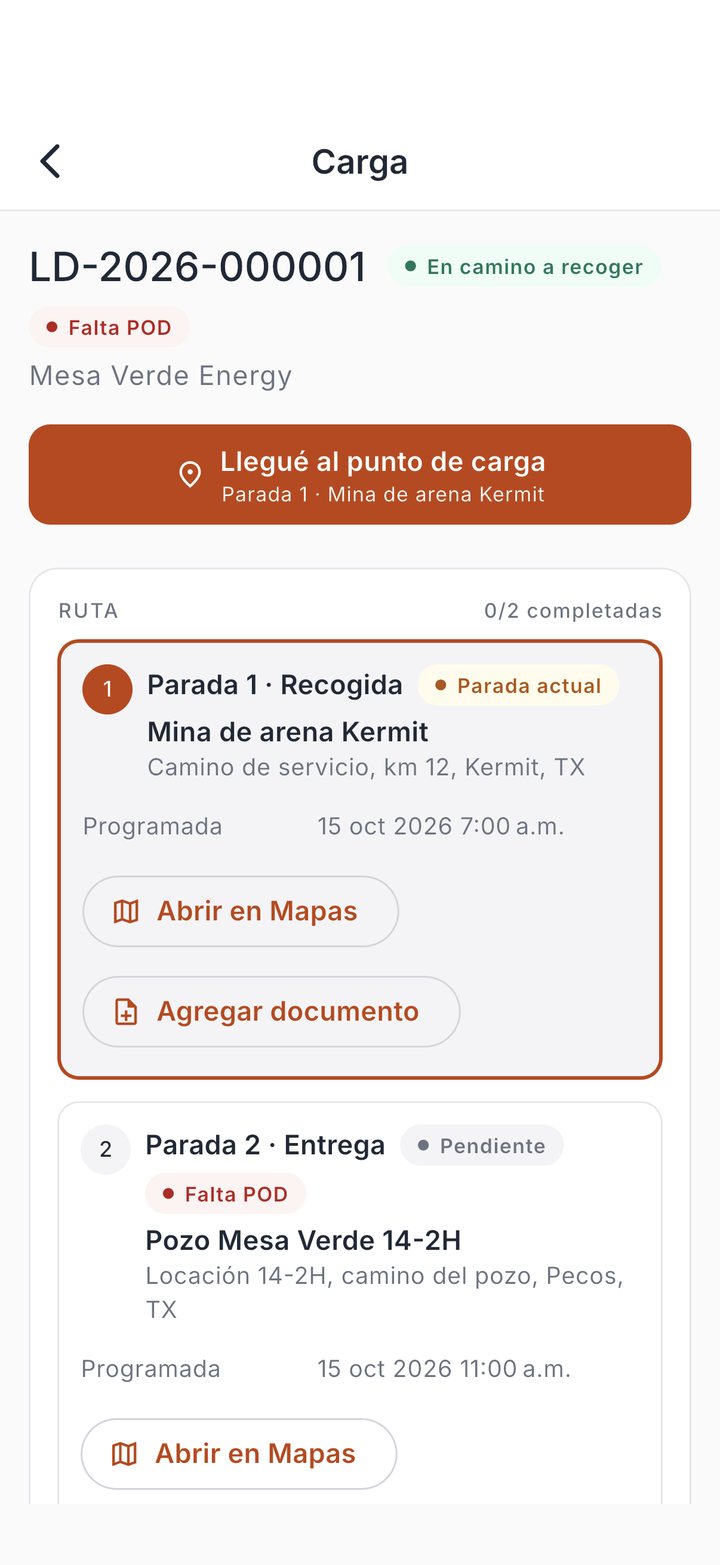
Abre la carga: ruta con paradas, citas y el botón del siguiente paso.
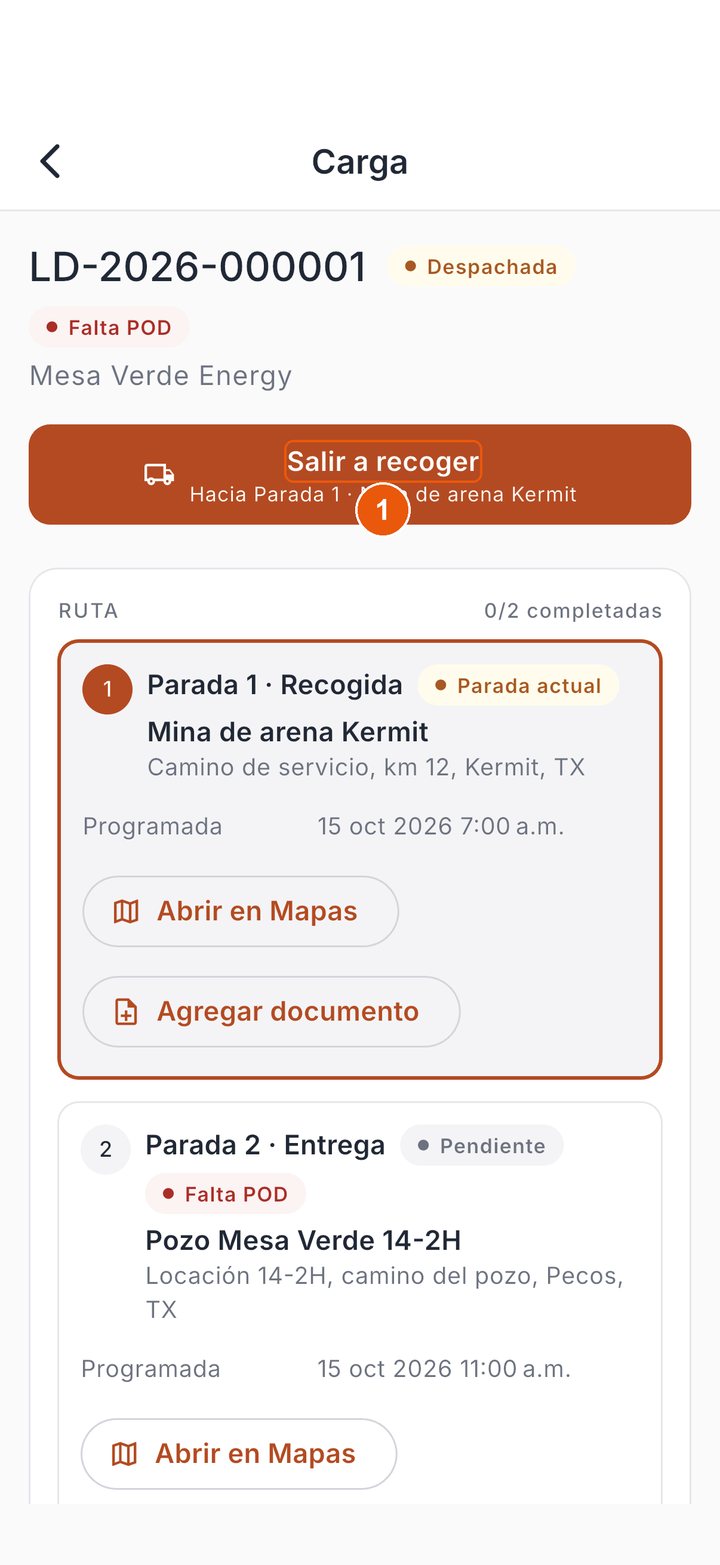
- Siguiente paso (por ejemplo, Salir a recoger).
-
En cada parada puedes Abrir en Mapas y Agregar documento (BOL, POD, ticket de báscula, ticket de arena, run ticket o recibo de descarga).
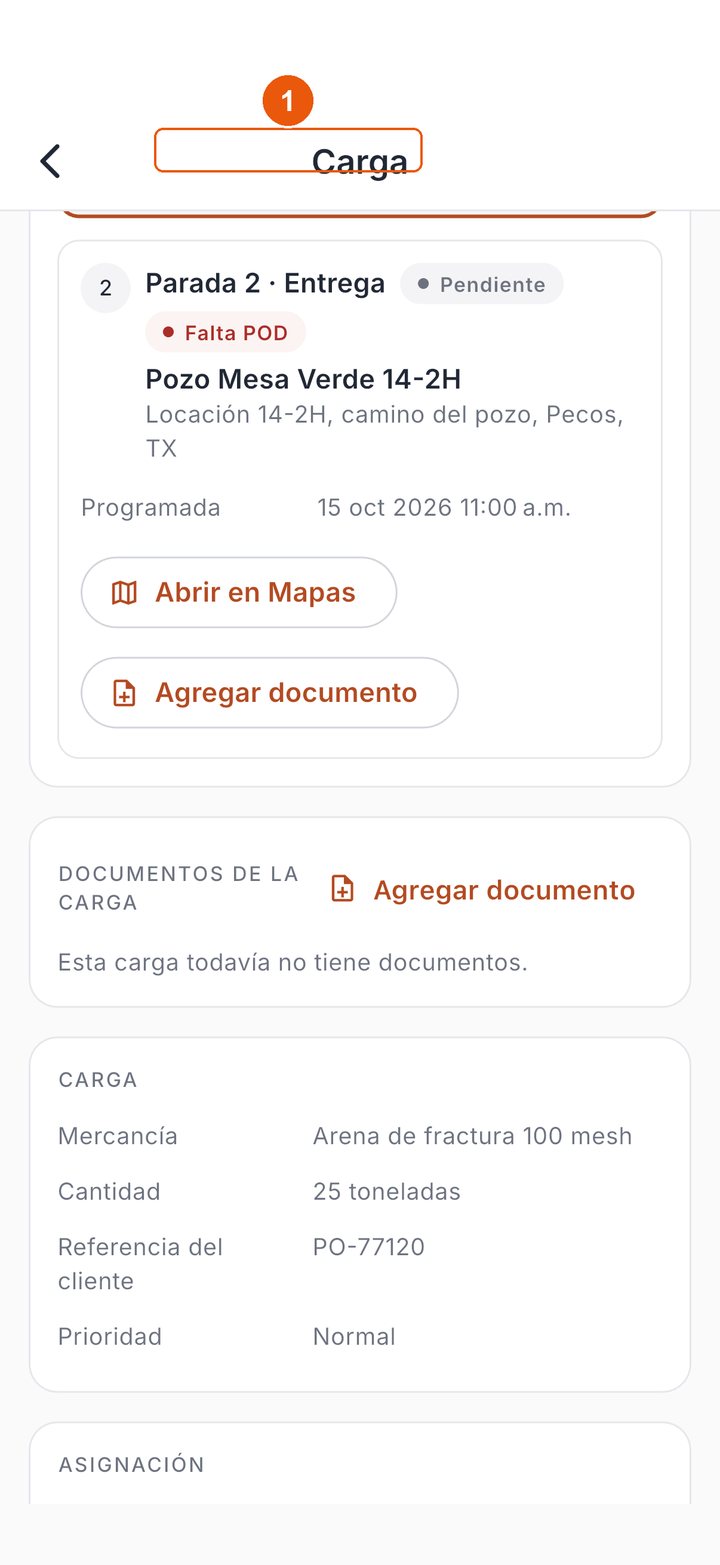
- Agregar documento.
-
Al tocar el siguiente paso, Fixur actualiza el estado (por ejemplo, En camino a recoger) y te muestra el próximo: Llegué al punto de carga, Cargado, Salir a entregar, Llegué al punto de entrega, Completar entrega.
Consejo
Si la entrega requiere comprobante (POD), Fixur te lo pide antes de completarla con Agregar comprobante de entrega.