Chofer (app móvil)
Cómo registrar combustible desde la app
Para qué sirve: Registra cada carga para que tu empresa controle rendimiento y costos.
Quién puede hacerlo: Chofer
-
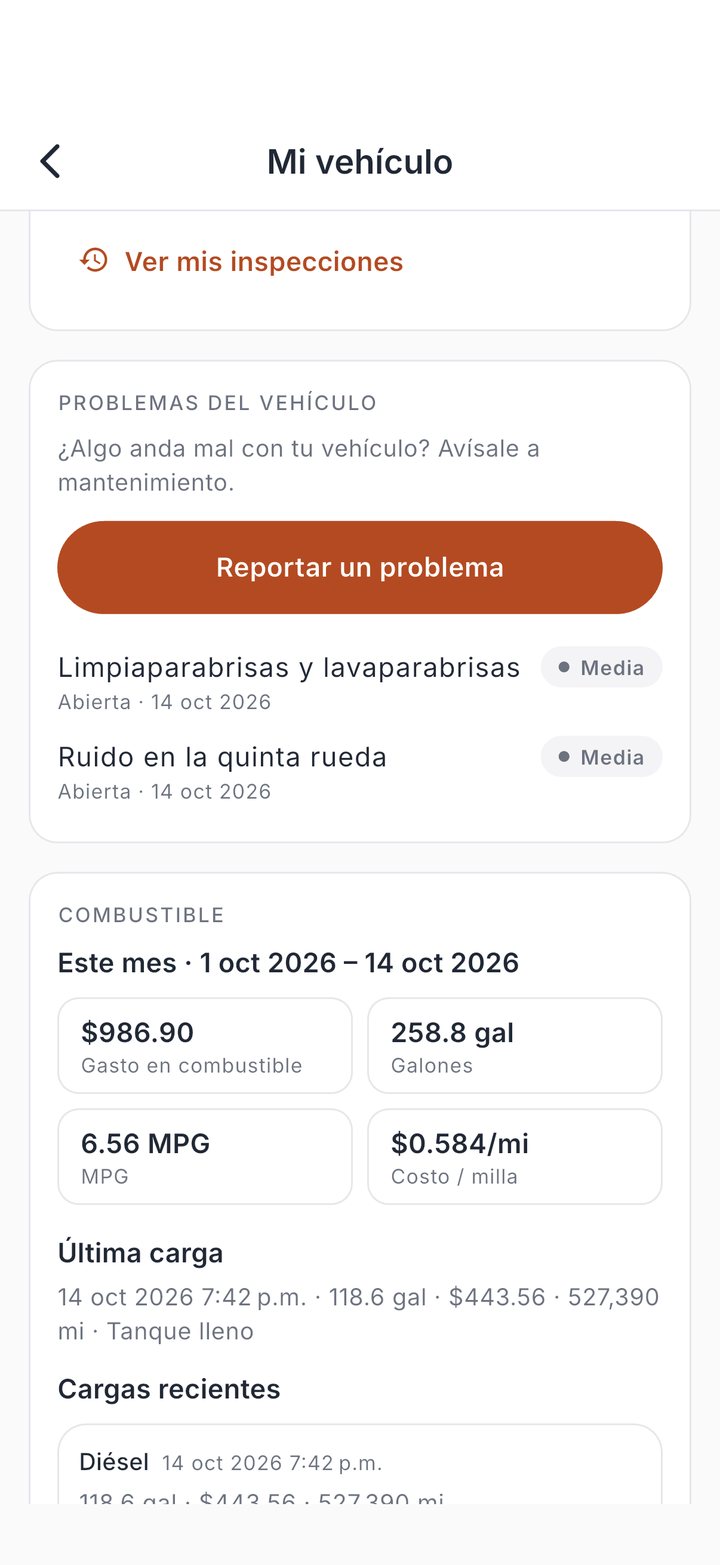
En Mi vehículo, baja a Combustible y pulsa Registrar combustible. Ahí ves también el gasto, galones, MPG y costo por milla del mes.
-
Tu unidad y tu nombre ya vienen llenos. Elige Tanque lleno o Carga parcial y escribe el odómetro.
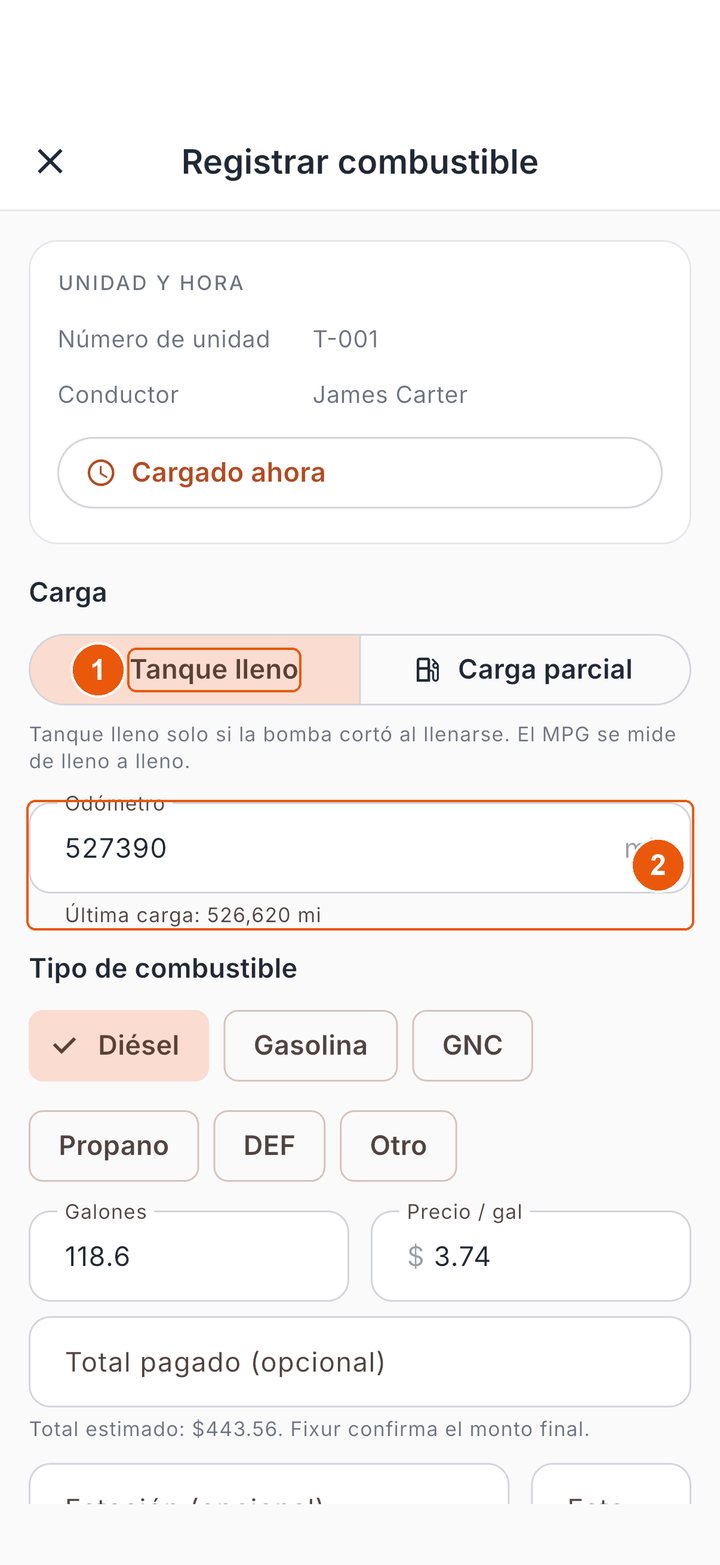
- Tanque lleno (solo si la bomba cortó al llenarse).
- Odómetro (abajo ves la última carga como referencia).
-
Elige el tipo de combustible y escribe galones y precio por galón (o el total pagado): Fixur calcula el resto.
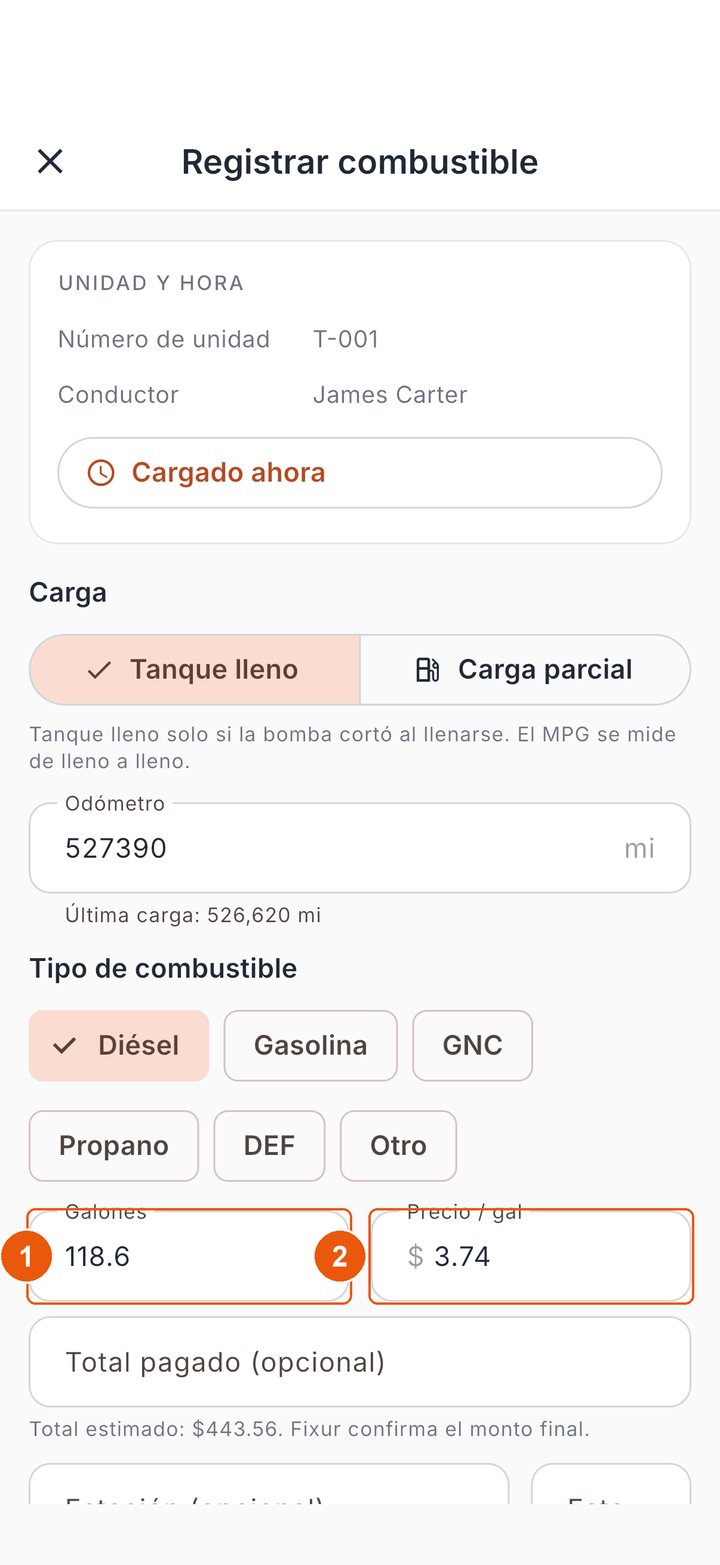
- Galones.
- Precio / gal.
-
Agrega la estación, el estado (2 letras) y el número de recibo si quieres. Pulsa Guardar carga.
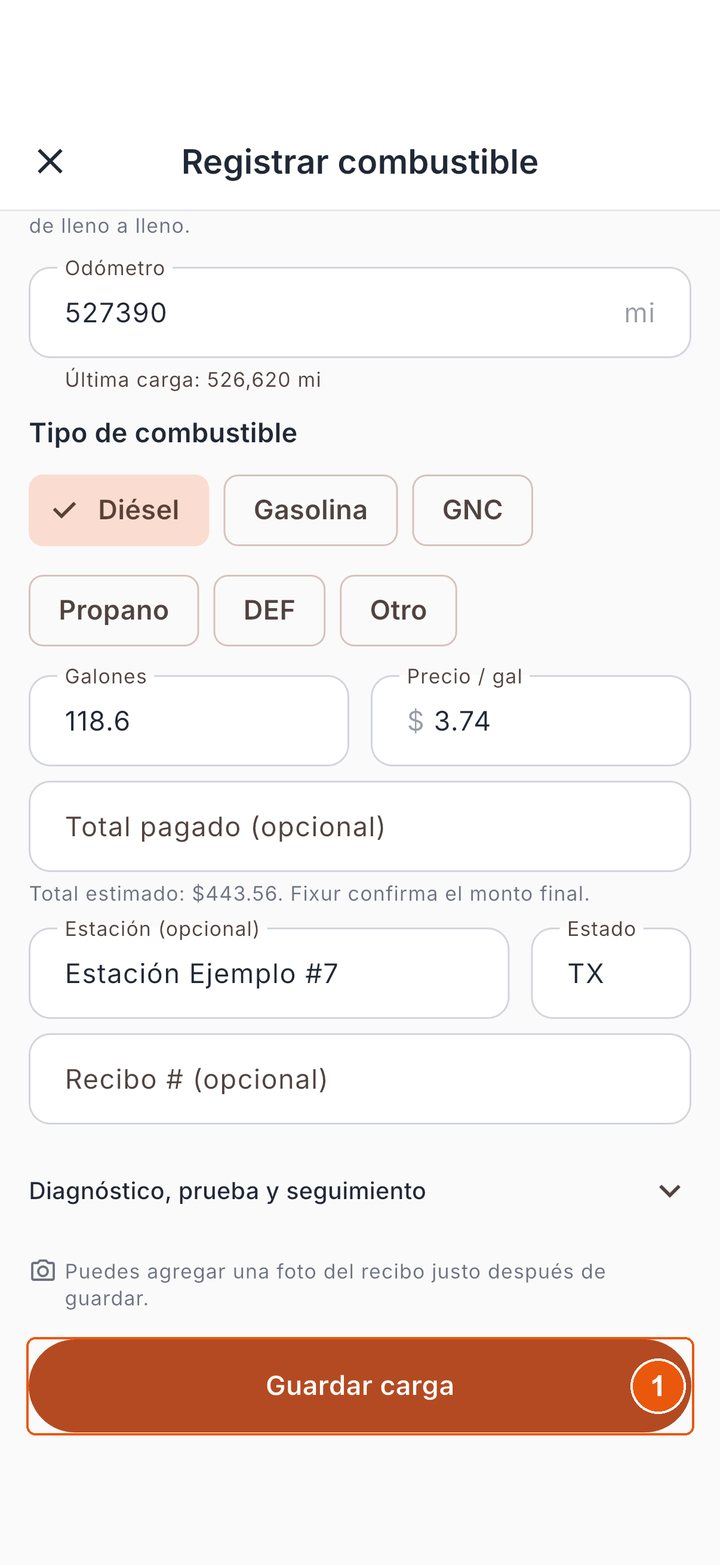
- Guardar carga.
-
Listo: “Carga guardada”. Fixur muestra el MPG del intervalo de tanque lleno a tanque lleno.
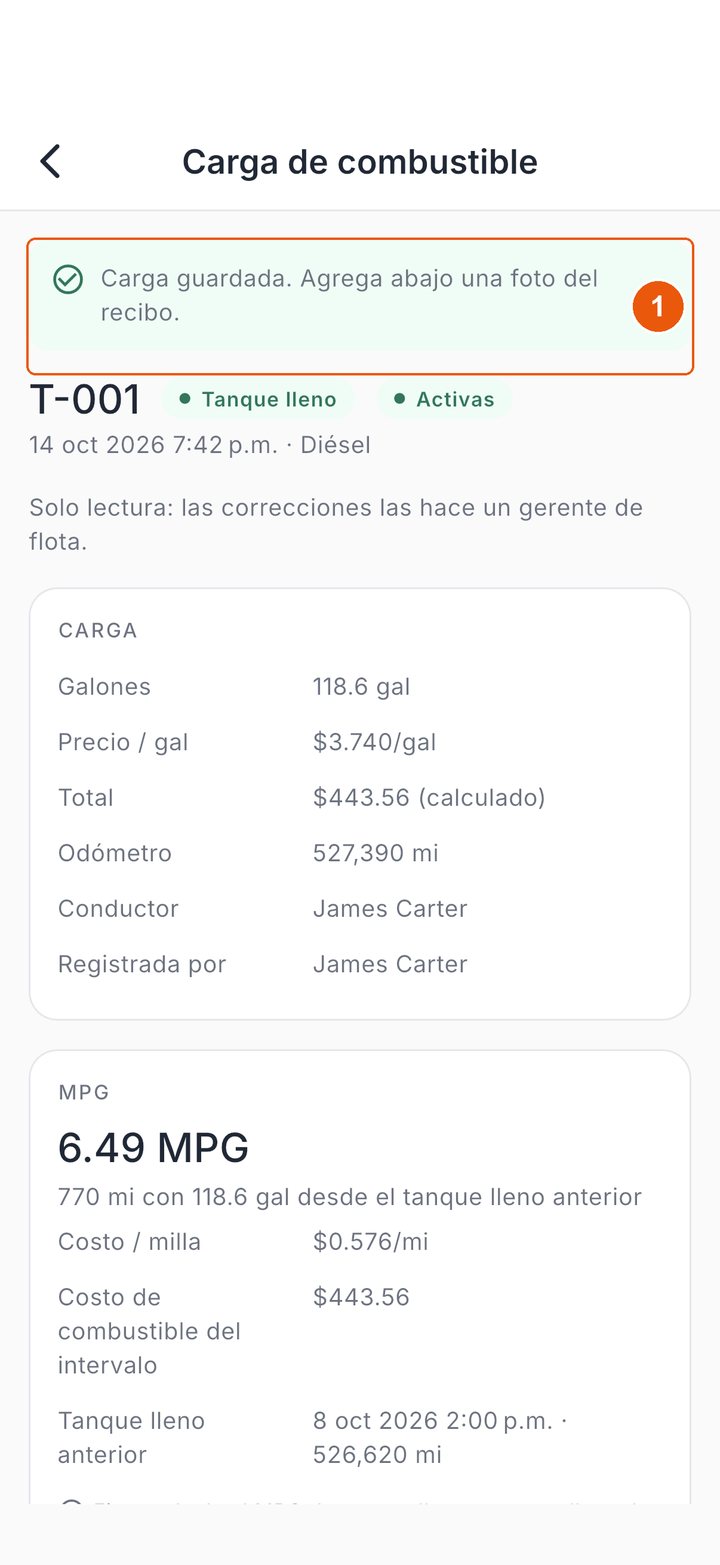
- Aviso de carga guardada.
-
Más abajo, en Recibo, agrega la foto del recibo con Foto del recibo, Galería o Archivo.
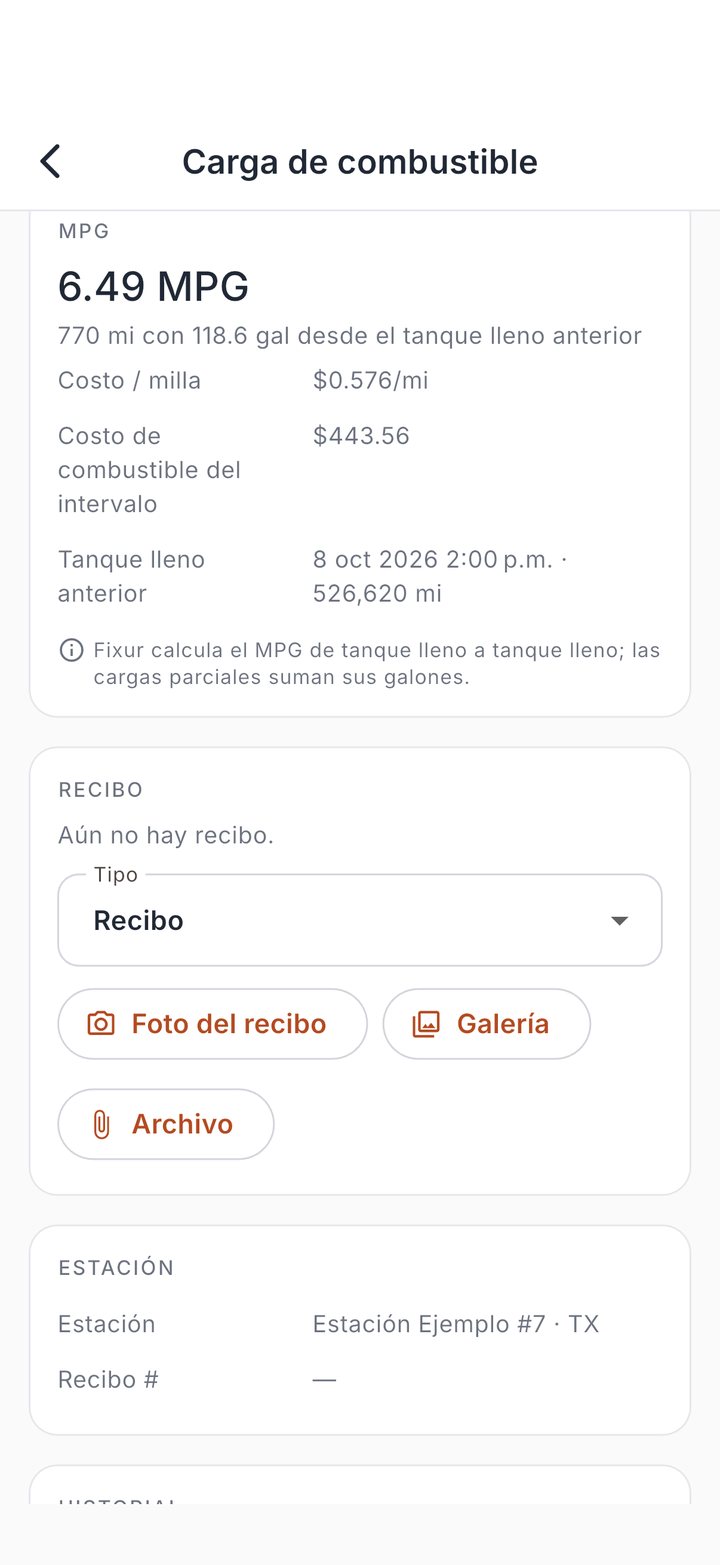
Solo puedes registrar combustible de la unidad que tienes asignada.
Las correcciones las hace un gerente de flota: tú no puedes editar ni anular una carga.