Despachador
Cómo despachar una carga y seguir su avance
Para qué sirve: Envía la carga al chofer y sigue cada parada hasta la entrega con su comprobante.
Quién puede hacerlo: AdministradorGerente de flotaDespachador
-
Abre la carga y pulsa Despachar. Revisa las comprobaciones, agrega una nota si quieres y confirma. El chofer la ve en Mis cargas de la app.
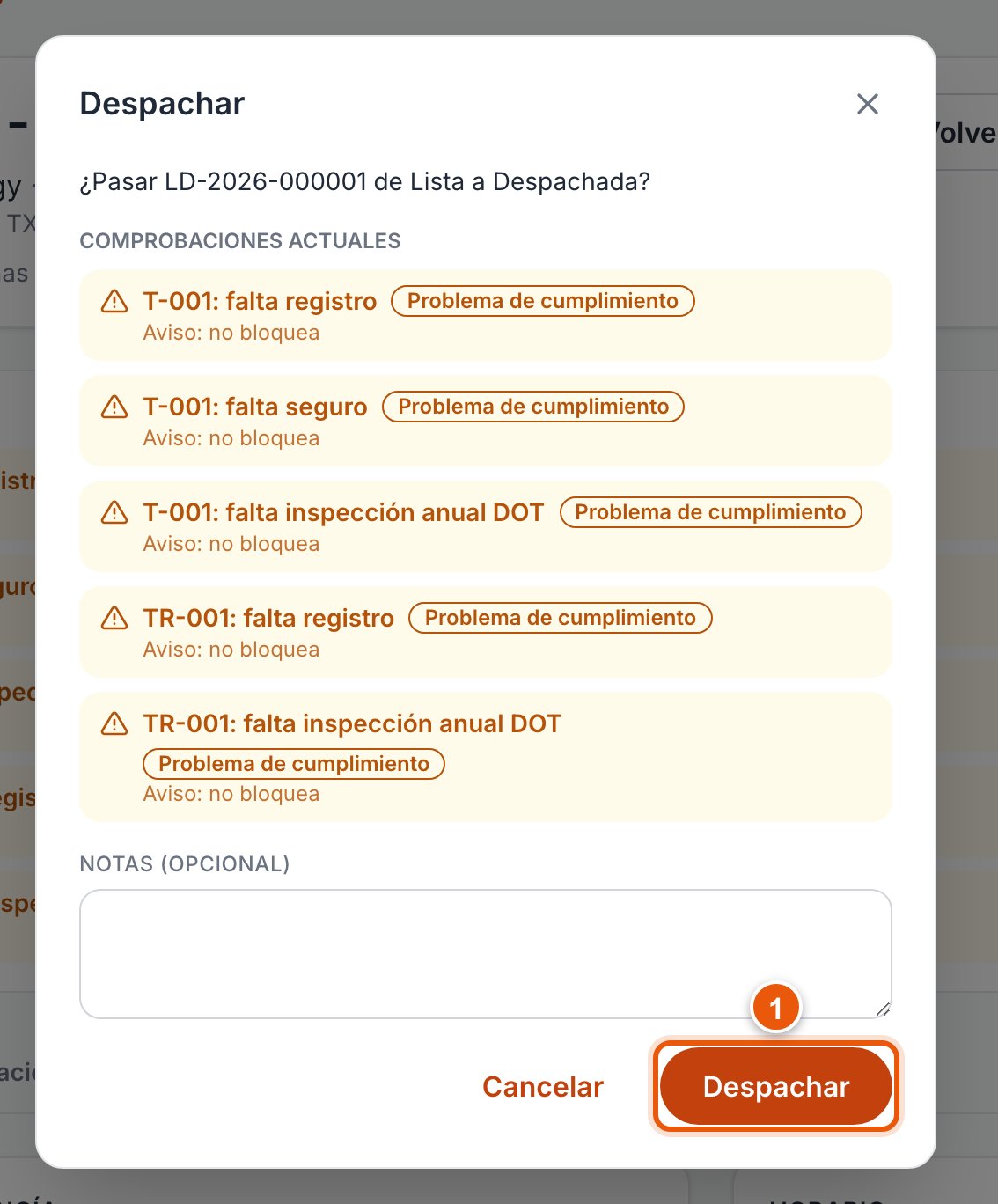
- Despachar.
-
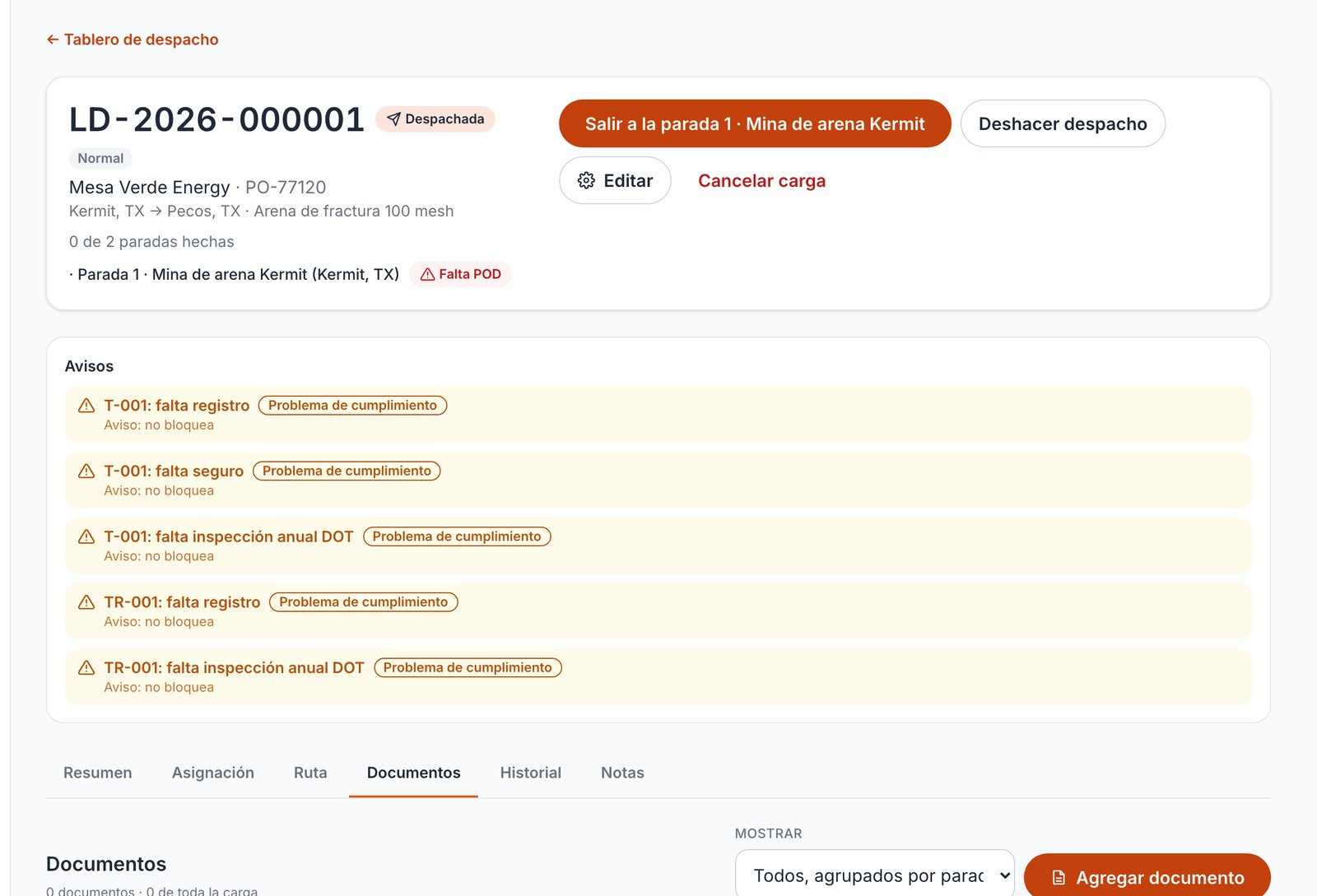
La carga queda Despachada. Los botones de arriba avanzan el estado (Salir a recoger, Llegó a recoger, Cargada, Salir a entregar, Llegó a entregar, Completar) o lo regresan (Deshacer despacho). El chofer también los actualiza desde la app.
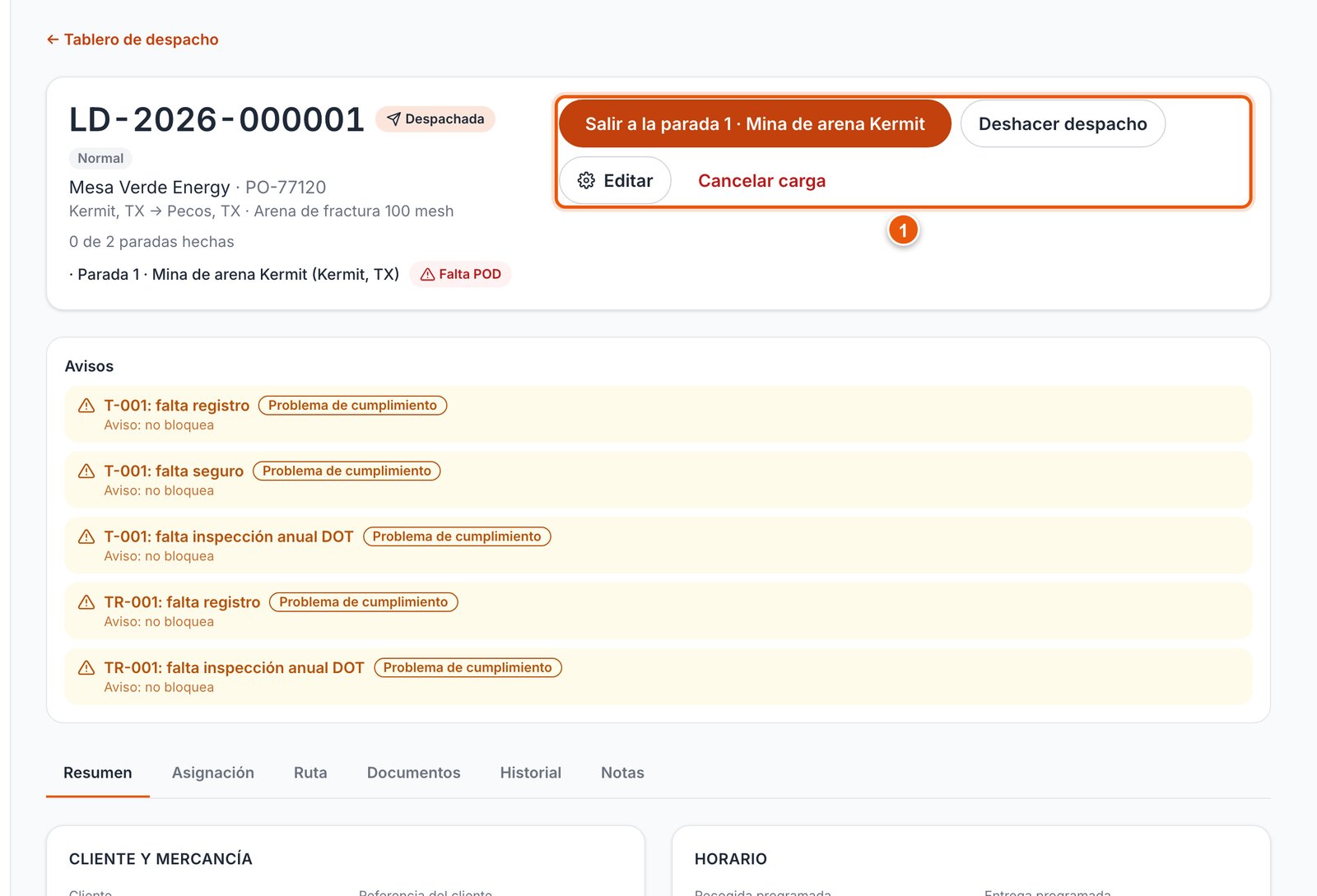
- Acciones de estado.
-
Pestaña Asignación: conductor, tractor y remolque. Usa Cambiar asignación si hace falta.
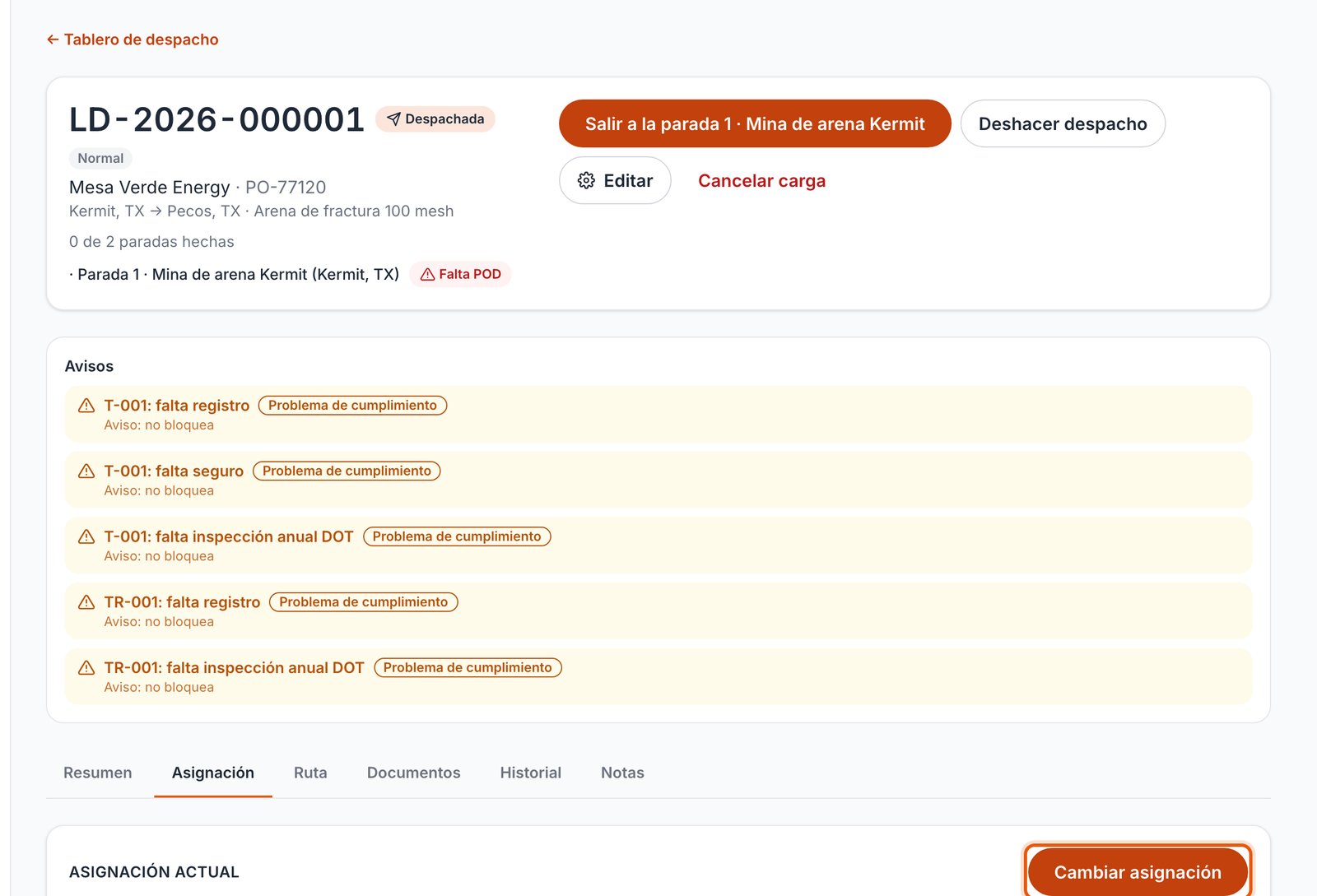
- Cambiar asignación.
-
Pestaña Documentos: BOL, POD, tickets de báscula o arena y recibos. En las entregas que lo requieren se necesita el POD para completar la parada.
Para cancelar usa Cancelar carga (pide motivo).